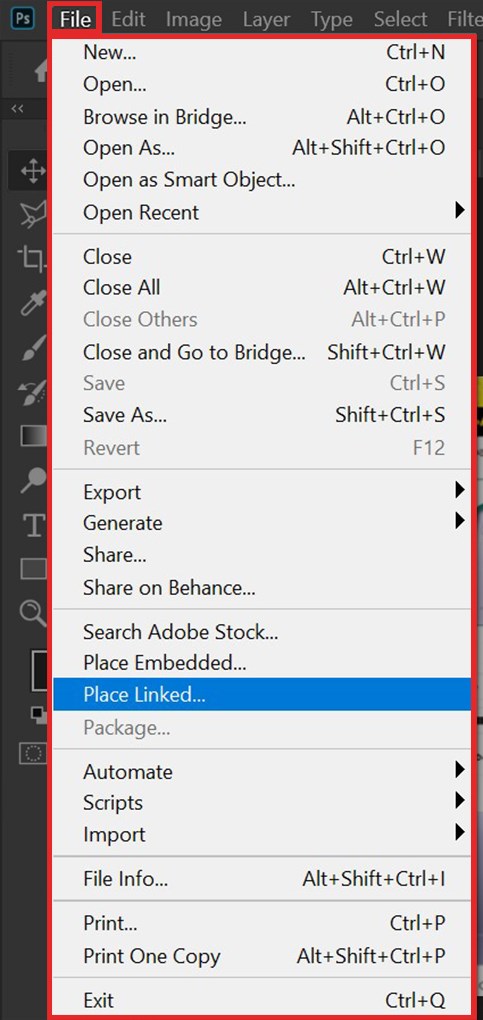
Open > Chọn ảnh cần ghi Actions > Window > Actions (Alt + F9) > Đặt tên cho file ghi > File > Place Linked > Chèn logo và căn chỉnh vị trí phù hợp > Tắt file ghi Action
2. Hướng dẫn chi tiết
Bước 1: Chọn file ảnh để thực hiện ghi Actions: Open > Chọn ảnh để ghi Actions
Bước 2:Window > Actions(phím tắt Atl + F9)
Bước 3: Chọn biểu tượng để tạo flie ghi Actions > Đặt tên file ghi > Nhấn Record
Trong đó:
Name: Đặt tên file ghi
Set: Loại Action (thường sẽ để là Default Actions)
Function key: Chọn phím tắt hoặc tổ hợp phím để bạn có thể mở nhanh thao tác sắp lưu
Color: chọn màu sắc của loại Action
Biểu tượng RECORD và file "chèn logo hàng loạt" xuất hiện thể hiện chức năng Actions bắt đầu ghi
Bước 4:File > Place Linked để chọn file logo cần chèn vào ảnh
Chọn logo để chèn theo đường dẫn
Bước 5: Cân chỉnh logo sao cho phù hợp với công việc của bạn. Ví dụ này mình căn chỉnh logo về góc trái bên dưới ảnh
Bước 6: Các thao tác căn chỉnh được chức năng Actions ghi lại > Chọn biểu tượng để hoàn tất việc ghi Actions
II. Sử dụng Actions chèn logo hàng loạt vào ảnh
1. Hướng dẫn nhanh
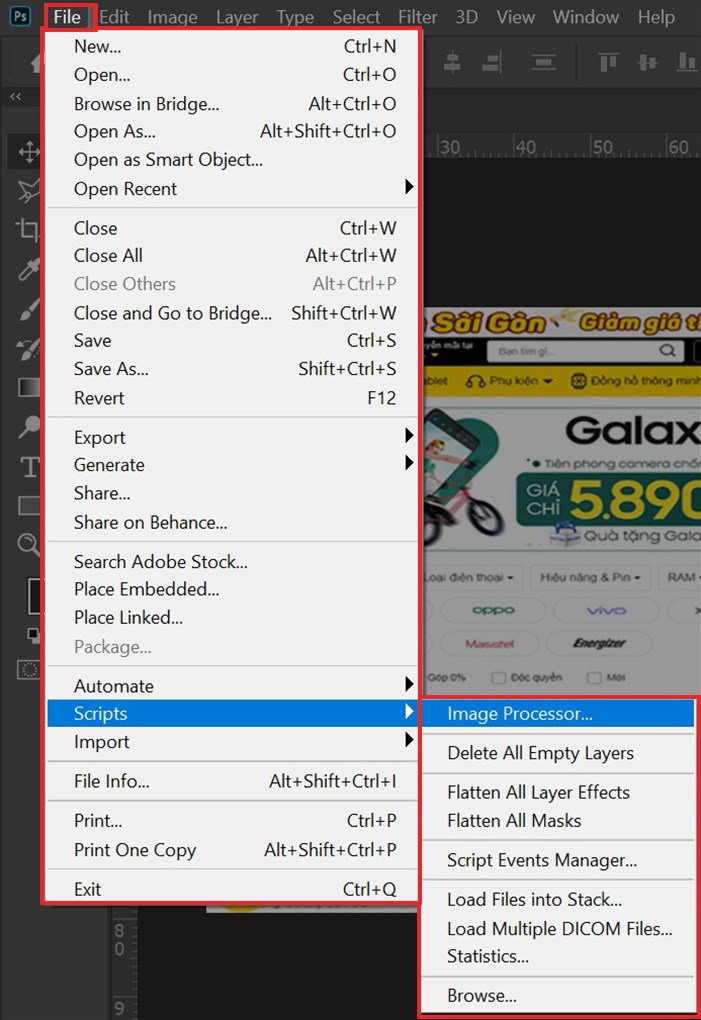
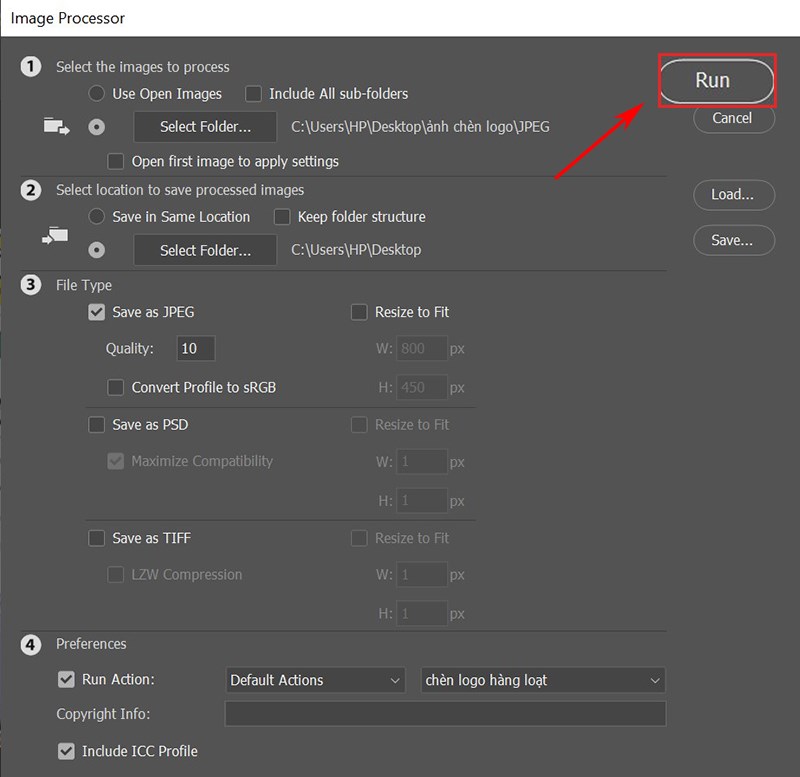
File > Scripts > Image Processor > Chọn file lấy ảnh > Chọn file lưu ảnh > Chọn chất lượng ảnh > Chọn Run Action và tên Action vừa ghi > Run
2. Hướng dẫn chi tiết
Bước 1:Flie > Scripts > Image Processorđể sử dụng Actions vừa ghi
Sử dụng chức năng Action theo đường dẫn
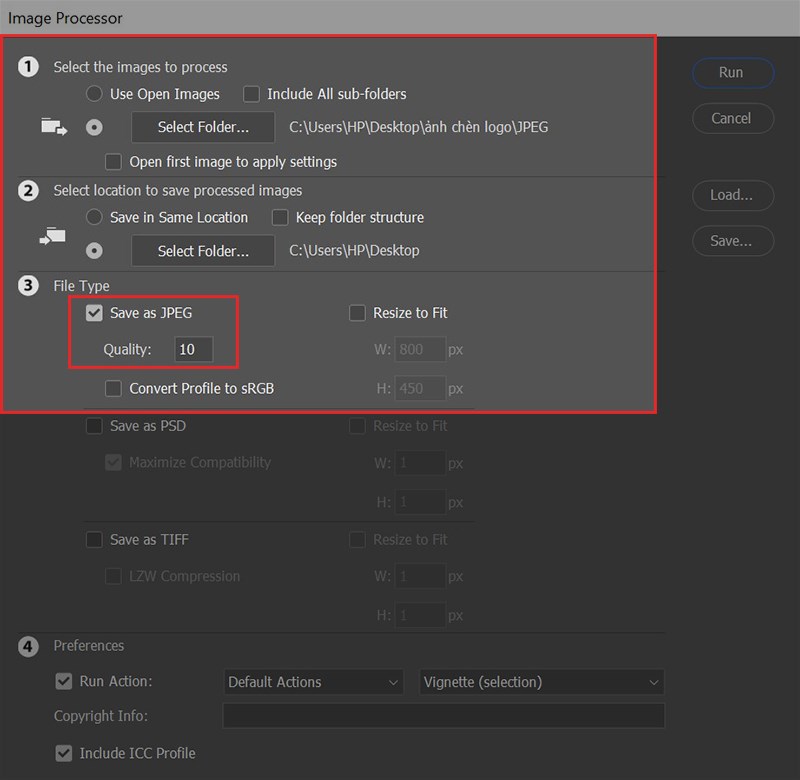
Bước 2:
Tại mục 1: Select Folder để chọn file lấy ảnh
Tại mục 2: Select Folder để chọn file lấy ảnh. Nếu bạn muốn lưu ảnh ở cùng thư mục đó thì chọn Save in Same Location
Tại mục 3: chọn Save as JPEG > Nhập giá trị Quality (khuyên dùng từ 8 - 12)
Chọn file lấy ảnh, file lưu và chất lượng ảnh
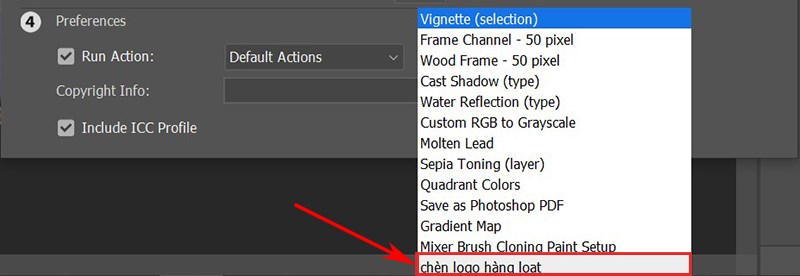
Bước 3: Tại mục 4: Chọn Run Action > chọn tên Action đã tạo
Chọn Action vừa ghi để chạy chức năng tự động
Bước 4: Chọn Run để hoàn tất
Chọn Run để hoàn tất các thao tác chạy Action
Kết quả sẽ được lưu ở file bạn đã chọn tại mục 2. Đây kết quả ảnh của mình sau khi chèn logo
nhằm mục đích tham khảo và lưu trữ tư liệu, không mang mục đích thương mại.
- Lỗi: win 11 màn hình xanh báo lỗi , chạy một lúc lại sập nguồn
- xử lý (chưa kiểm tra chuyên gia)
> Tắt máy , kiêm tra lại các kết nối phần cứng
> Kiểm tra cập nhật driver manage > cài bản cập nhật cho driver graphic cả on main và rời (intel + NDVIA) bản mới nhất.
> Kiểm tra và tắt những ứng dụng chạy nền có thể can thiệp vào hệ điều hành
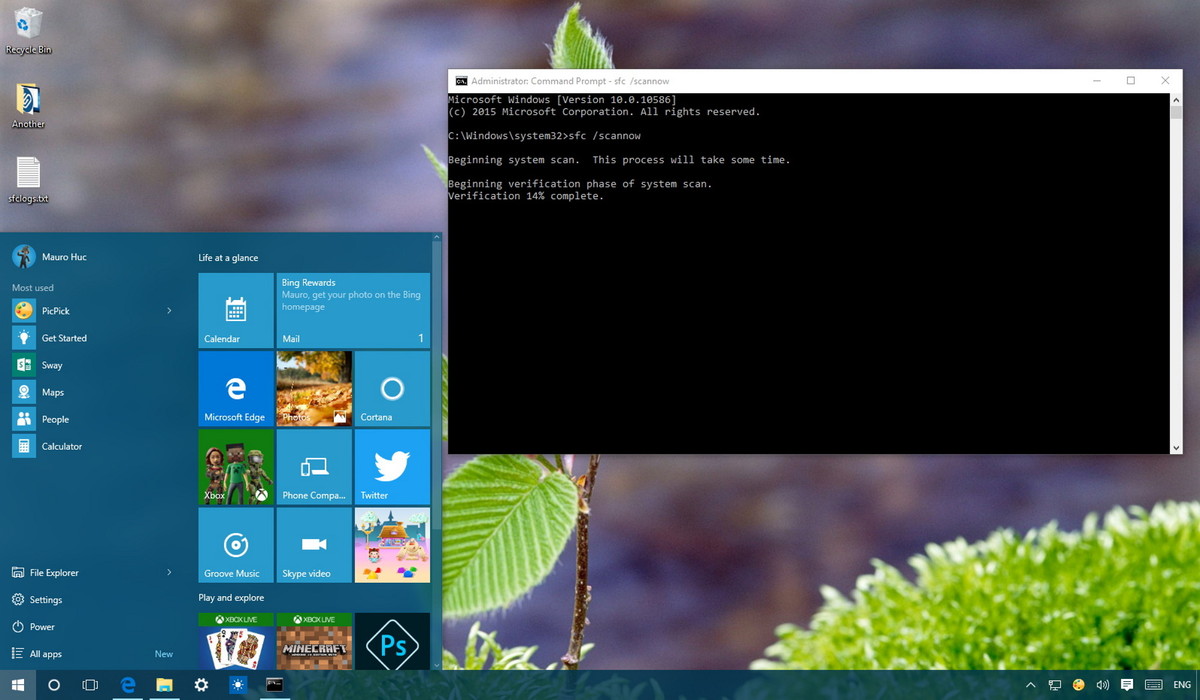
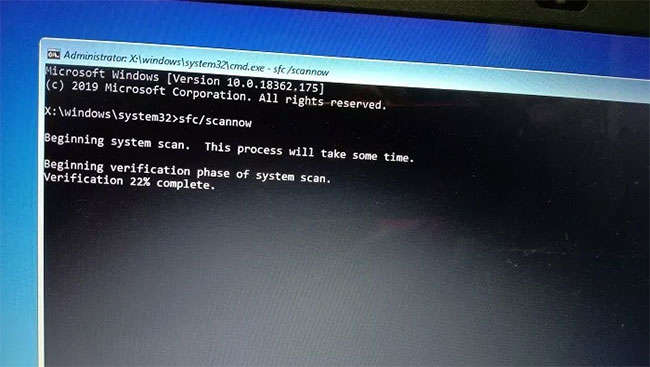
> chạy lệnh sfc /scannow cho tự quét lỗi và khôi phục file hệ thống nếu có (đã báo cáo phát hiện lỗi gián đoạn và tự khôi phục - không loại trừ cả lỗi tắt nguồn chủ động)
> chạy lại kiểm tra sfc /scannow > không báo lỗi khởi động
Chưa tìm đc chính xác nguyên nhân nhưng biết thêm sfc /scannow để sau này có thể kiểm tra.
Nội dung tìm hiểu thêm từ bài viết :
Nếu nhận thấy rằng máy tính của bạn thường xuyên bị lỗi hoặc gặp sự cố trong quá trình khởi động... thì nguyên nhân rất có thể là do tập tin hệ thống Windows bị lỗi, bị mất hoặc thậm chí đã bị thay đổi khi bạn cài đặt một chương trình, phần mềm nào đó trên máy tính.
Mặc dù Windows 10 bảo vệ các file hệ thống cần thiết để máy tính của bạn hoạt động đúng cách, các file ứng dụng, driver và thậm chí là Windows Update khá tốt. Tuy nhiên trong một số trường hợp vẫn có thể xảy ra lỗi.
Cũng giống như các phiên bản Windows trước, trên Windows 10 cũng được tích hợp tiện System File Checker (SFC). Tiện ích này sẽ quét, xác minh, và sửa chữa bất kỳ các file bị lỗi trên hệ thống của bạn.
1. Cách sử dụng SFC /scannow trên Windows 10
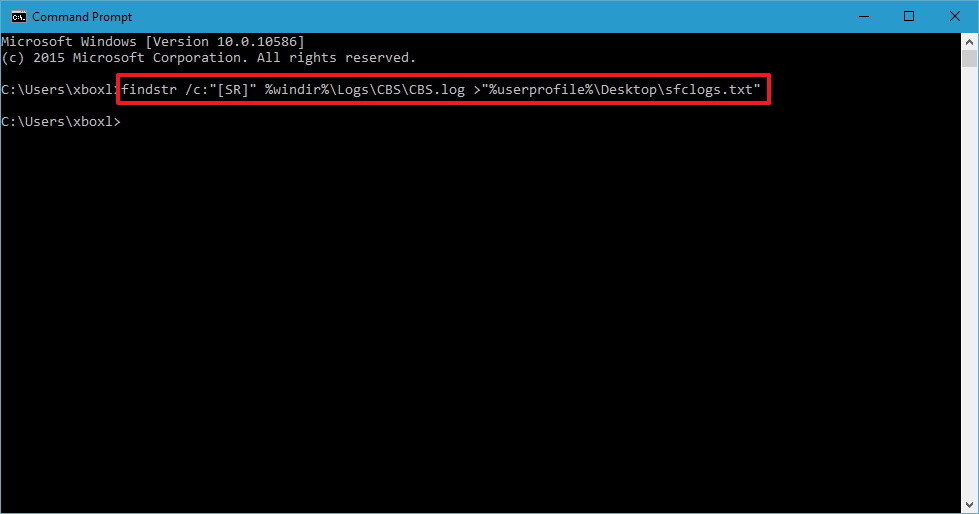
1. Nhấn tổ hợp phím Windows + X để mở Menu Power User rồi chọn Command Prompt (Admin). Lí do là bởi vì bạn phải chạy lệnh SFC dưới quyền Admin.
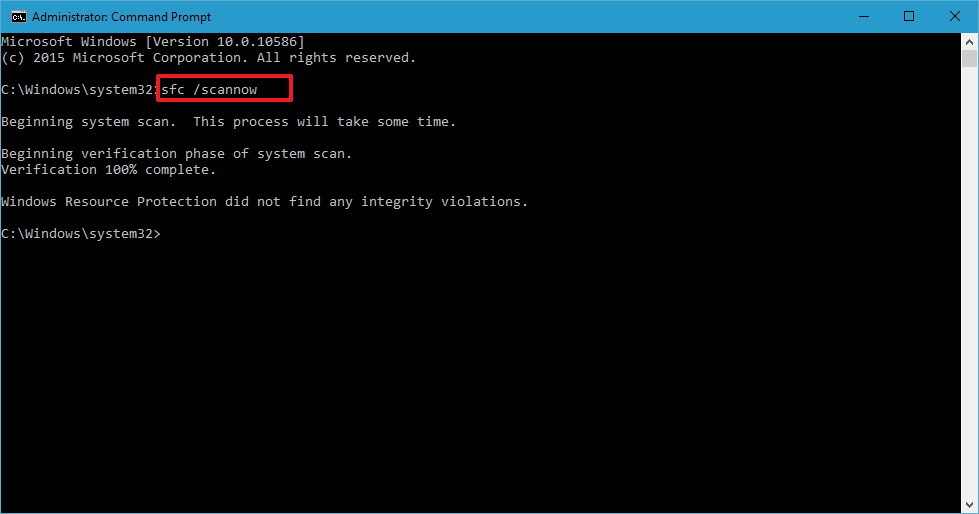
2. Trên cửa sổ Command Prompt, bạn nhập câu lệnh dưới đây vào rồi nhấn Enter:
sfc /scannow
3. Sau khi quá trình quét hoàn tất, trên màn hình bạn sẽ nhìn thấy một trong số các thông báo dưới đây:
• Windows Resource Protection did not find any integrity violations: Không có bất kỳ file nào bị mất hoặc bị lỗi trên hệ thống của bạn.
• Windows Resource Protection could not perform the requested operation: Nếu xuất hiện thông báo này đồng nghĩa với việc trong quá trình quét xảy ra sự cố và yêu cầu quét offline.
• Windows Resource Protection found corrupt files and successfully repaired them. Details are included in the CBS.Log %WinDir%\Logs\CBS\CBS.log: Bạn sẽ nhận được thông báo này nếu SFC có thể khắc phục được sự cố bạn gặp phải. Lúc này bạn có thể di chuyển hoặc xem thông tin chi tiết.
• Windows Resource Protection found corrupt files but was unable to fix some of them: Trong trường hợp này bạn phải khắc phục các file bị lỗi bằng tay.
2. Chạy SFC /Scannow trên các ổ khác
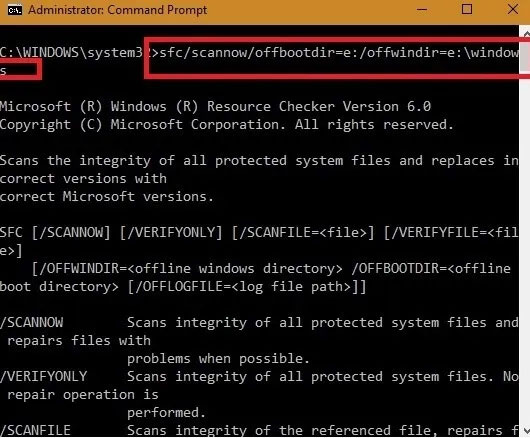
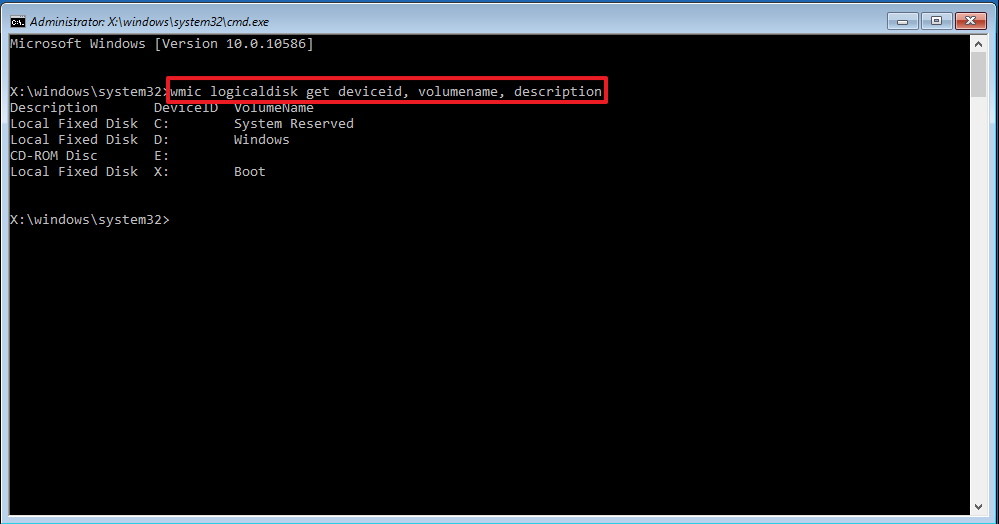
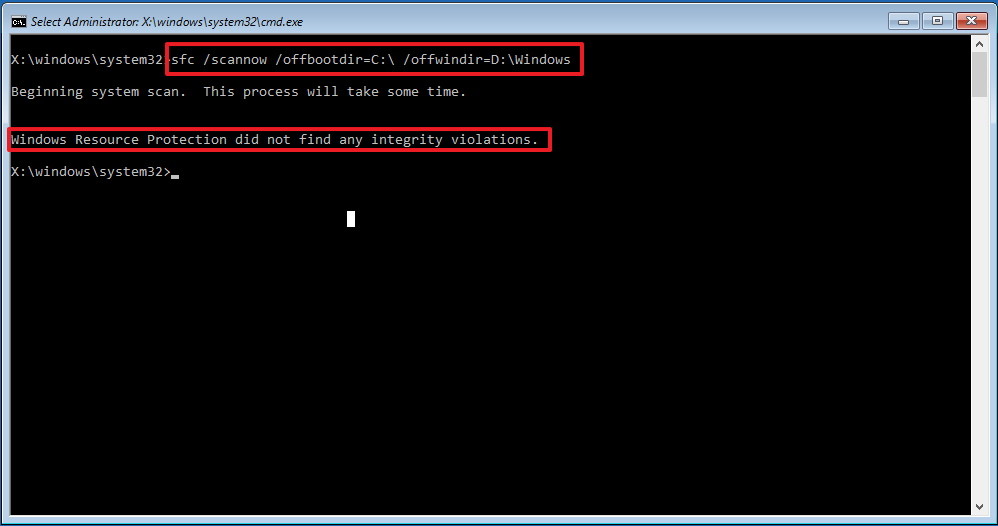
SFC /Scannow cũng có thể được sử dụng để kiểm tra và sửa chữa các file không thuộc hệ thống trong những ổ khác, chẳng hạn như D: hoặc ổ cứng ngoài, USB, thẻ SD hoặc phương tiện lưu trữ khác. Để chạy quá trình quét trên các ổ như vậy, bạn cần sửa đổi một chút lệnh như hình dưới đây. Phần còn lại của quy trình tương tự như trên.
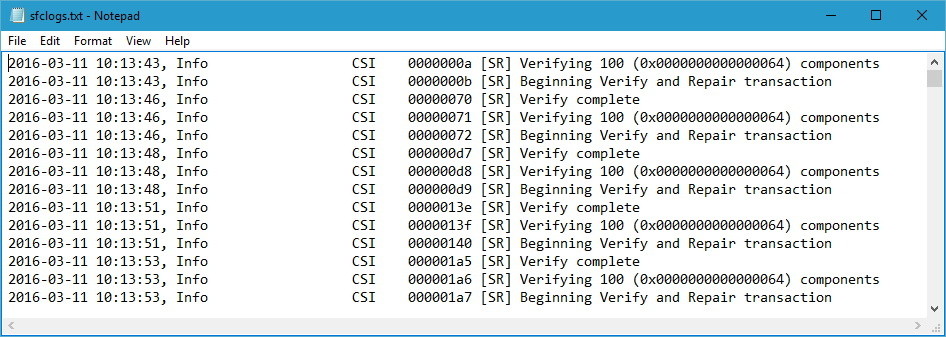
3. Mở sfclogs.txt trên Desktop bằng Notepad. File này sẽ chứa tất cả thông tin chi tiết các file hệ thống đã quét và thông tin các file không thể sửa được lỗi.
Lưu ý: Các thông tin chi tiết quá trình quét SFC chỉ có sẵn khi bạn quét trong Windows, không có sẵn khi bạn quét offline trong Command prompt.
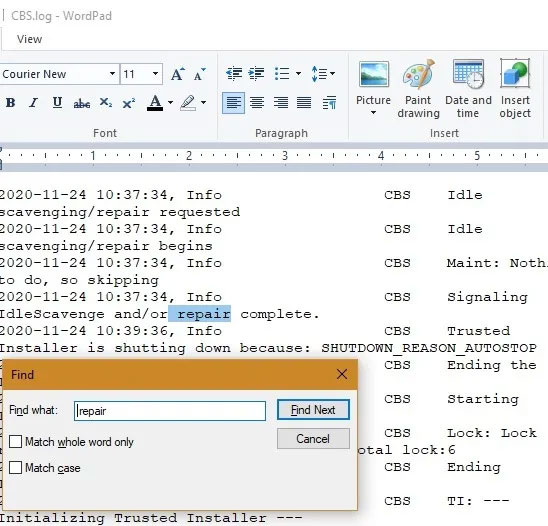
Nếu bạn phải biết những gì file SFC không thể sửa chữa, hãy sử dụng chức năng Find trong ứng dụng văn bản với cụm ”cannot repair”. Bạn cũng có thể sử dụng “repair” và “repaired” để xem bất kỳ file nào đã được sửa chữa.
Sử dụng “repair” và “repaired” để xem bất kỳ file nào đã được sửa chữa
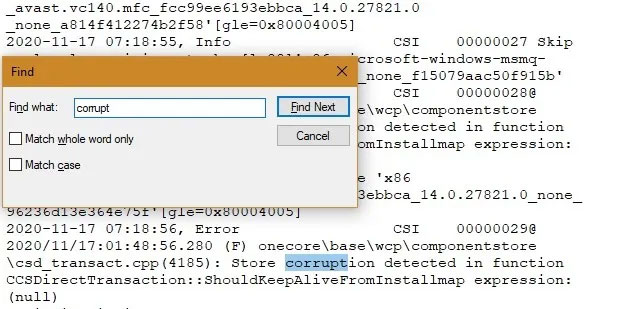
Sử dụng "corrupt" để phát hiện vấn đề hư hỏng (corruption) trong các ứng dụng khác nhau. Nếu file không thể được sửa chữa dễ dàng, thì bạn cần phải thay thế và loại bỏ nó. Điều này được hiển thị trong thông báo trạng thái cuối cùng: “Windows Resource Protection found corrupt files but was unable to fix some of them”.
Sử dụng "corrupt" để phát hiện vấn đề hư hỏng (corruption) trong các ứng dụng khác nhau
4. Chạy quét SFC ở Safe Mode
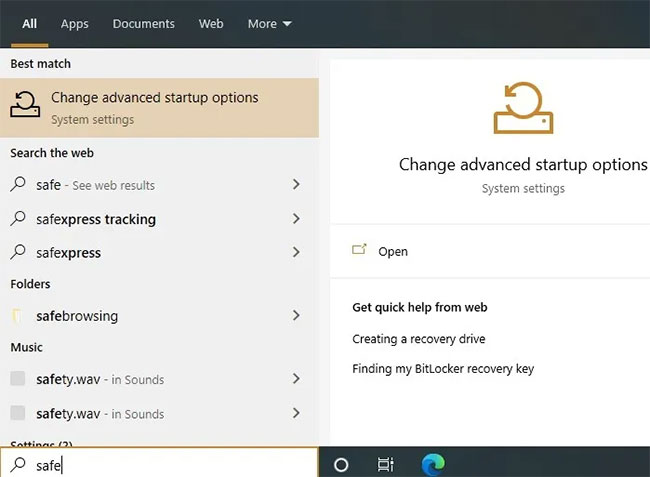
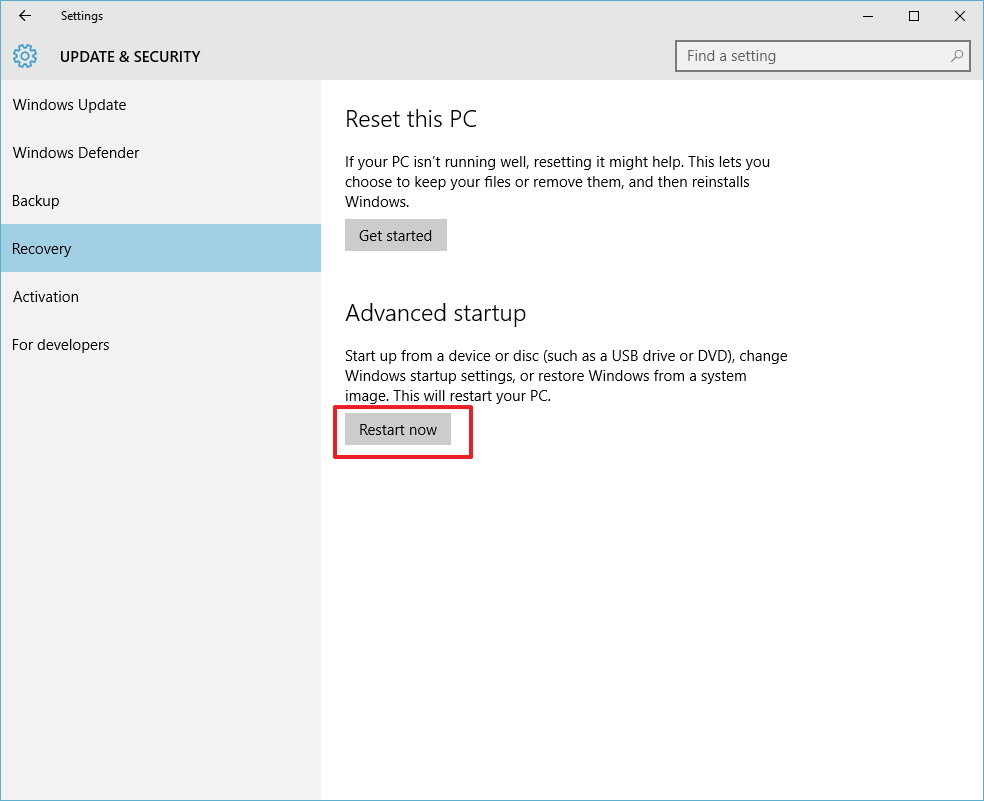
Nếu bạn thấy thông báo trạng thái thứ hai trong quá trình quét hệ thống: “Windows Resource Protection could not perform the reques’ted operation” thì quá trình quét SFC phải được thực hiện ở Safe Mode. Để truy cập nó, hãy chọn “Change advanced startup options” từ menu Start.
Chọn “Change advanced startup options” từ menu Start
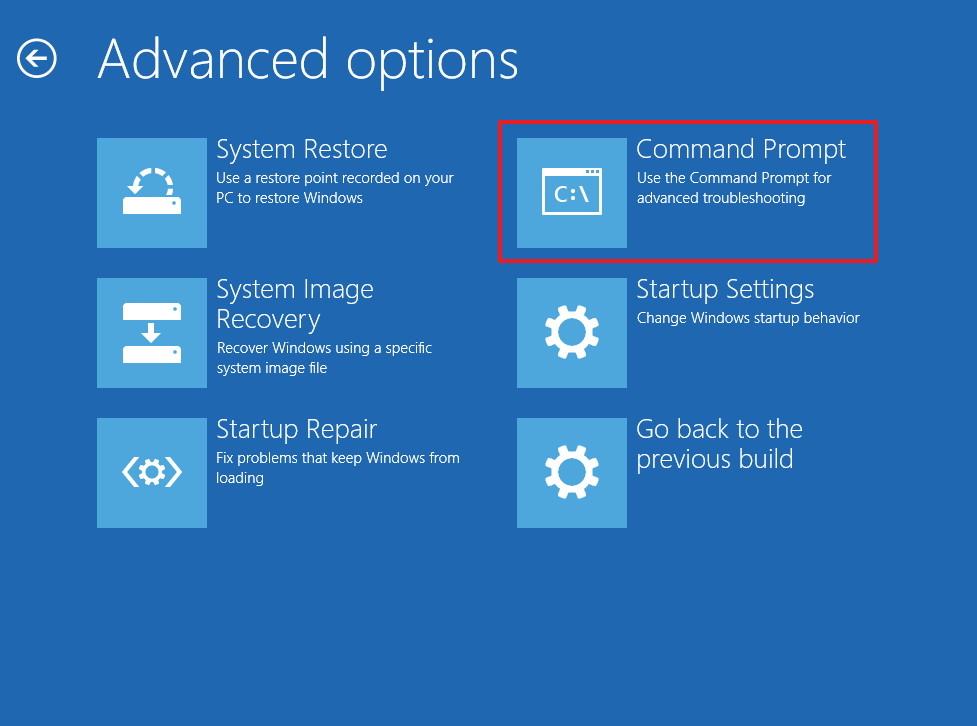
Màn hình màu xanh lam sẽ xuất hiện. Sử dụng các phím mũi tên của bàn phím, chọn Troubleshoot > Advanced options, sẽ dẫn đến màn hình tiếp theo bên dưới.
Chọn “Command Prompt” từ các tùy chọn có sẵn.
Đăng nhập bằng ID người dùng và mật khẩu Windows của bạn. Tốt hơn là sử dụng phím Enter để điều hướng nhanh các màn hình này.
Bây giờ, màn hình Command Prompt hiển thị trên phông nền màu xanh lam ở Safe Mode. Bạn có thể quét hệ thống nhanh hơn nhiều tại đây và việc xác minh cũng như cảnh báo trạng thái không mất nhiều thời gian.
Màn hình Command Prompt hiển thị trên phông nền màu xanh lam ở Safe Mode
Trong câu lệnh treen, sử dụng /offboodir chuyển đổi tên ổ cụ thể của phân vùng System Reserved, trong trường hợp này là C và /offwindir để chuyển vị trí cụ thể của các file Windows, trong trường hợp này là D:\Windows.
11. Sau khi quá trình quét kết thúc, bạn đóng cửa sổ Command Prompt lại.
12. Click chọn Continue để thoát và trở lại Windows 10.
6. Sửa các file hệ thống trên Windows 10 theo cách thủ công
Nếu System File Checker không thể sửa được một hoặc một số lỗi nào đó, bạn sẽ phải tiến hành sửa lỗi các file này bằng tay.
Mở file sfclogs.txt để xem các file nào bị lỗi, tìm kiếm vị trí các file và thực hiện theo các bước dưới đây:
1. Nhấn tổ hợp phím Windows + X để mở Menu Power User, sau đó chọn Command Prompt (Admin).
2. Trên cửa sổ Command Prompt, bạn nhập câu lệnh dưới đây vào rồi nhấn Enter:
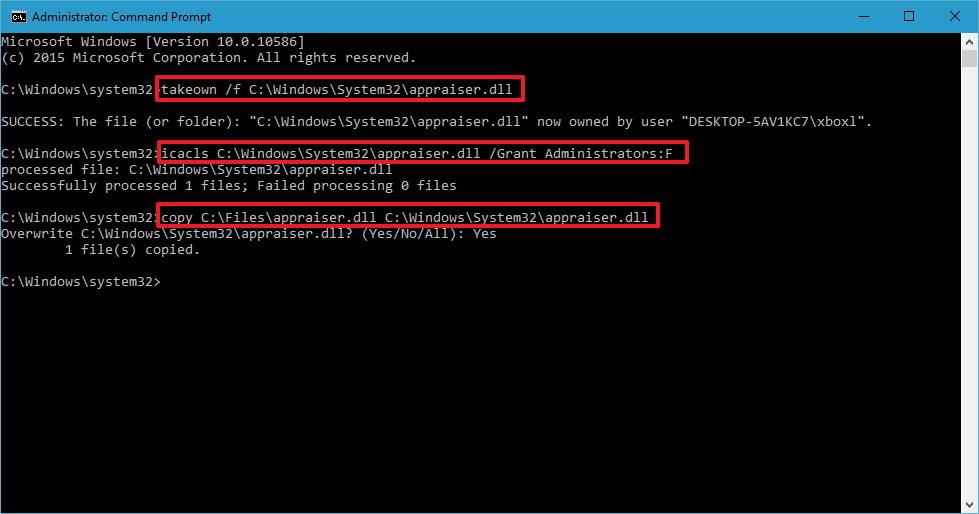
takeown /f C:\Path-and-File-Name
Lưu ý:
Thay thế C:\Path-and-File-Name bằng đường dẫn và tên file bị lỗi. Chẳng hạn như C:\Windows\System32\appraiser.dll.
3. Cho phép truy cập các file bị lỗi dưới quyền Admin bằng cách nhập lệnh dưới đây vào Command Prompt rồi nhấn Enter:
Trong câu lệnh trên thay thế C:\Path-SOURCE-and-File-Name bằng đường dẫn và tên file tốt, và thay thế C:\Path-DESTINATION-and-File-Name bằng đường dẫn đích và tên các file bị lỗi.
Sau khi thay thế các file, bạn có thể nhập lệnh SFC /verifyonly vào cửa sổ Command Prompt rồi nhấn Enter để kiểm tra tính nguyên vẹn của tất cả các file và kiểm tra các file nào bị lỗi để fix.
Ngoài ra nếu chỉ muốn sửa lỗi một vài file nào đó, bạn có thể kiểm tra tính nguyên vẹn của từng file bằng cách sử dụng lệnh:
(Chuyện hư cấu có tham khảo tưởng tượng của mình khi đọc "Thời thơ ấu" của Maksim Gorky - và tất nhiên trộn với Nhóc Nicolas của René Goscinny)
Mẹ, ưu tiên nói về mẹ trước đi, mẹ bao h cũng yêu thương Alex và anh hai hơn hết thảy mà (cho đến khi mà Alex và anh hai có bọn nhóc thì hình như ba mẹ chuyển hết qua chúng thì phải, đám người lớn muốn làm gì thì làm). Mẹ của Alex đẹp, tóc mẹ mềm mại, gương mặt nhỏ thanh tú, nụ cười hiền dịu (có vậy ngày xưa mới đốn tim nổi ba Alex, ba cũng thuộc "hot boy"). Tính mẹ Alex thì cẩn thận và chỉn chu, luôn nghiêm khắc nhắc nhở hai anh em Alex từng chút một, cũng hay lo cho tụi Alex quá nên nhắc hoài hai anh em mỗi khi hai anh em đi đâu làm gì cho cẩn thận. Mà mỗi lần định làm gì là mẹ đều lo hoài à, nên dần dần là hai anh em bảo nhau thôi cái gì đúng và cần thì làm, xong báo cho mẹ, chứ không để mẹ la rần rần.
Học xây dựng từ nhỏ
Cái nhà của Alex bây giờ ở có nhà tắm, bếp và mấy chỗ nữa là Alex tự tay Alex làm vào cuối tuần. Cái nhà tắm nè, cái khúc gạch lát nè, cái bếp nè... nè ...
Trời ơi riêng cái khoảng gạch lát này Alex làm mệt nghỉ không, cắt bê tông cứng ngắc không hà
Alex xây tường: xây hoài mà nó không đứng, rồi còn không thẳng riết rồi còn định ăn gian mà không được
Alex đổ bê tông: mấy cái weekend của Alex không được đi chơi, ba Alex cho mấy bác thợ nghỉ khỏe, cho Alex làm, từ học buộc dây, đến dàn mặt sàn bê tông, anh hai alex thì đã làm đằng sau, Alex thì đằng trước
Cứ weekend là làm thôi. Nên mới có mấy vụ đồ trong nhà tự mắc tự sửa cho ưng ý đó chớ.
Anh hai
Hồi anh hai thi đậu trường tỉnh, ai cũng mừng, rồi vèo cái anh hai đi làm, làm xa tít tắp à. Một năm về thăm nhà được hai ba lần, mẹ kêu hoài anh về gần kẻo mỗi lần đi lại mẹ lo, còn phải ăn ở rồi sinh sống nơi đất khách cũng không được đầy đủ. Alex có đến chỗ anh một lần, ở đó cao, nhiều núi ghê, cái nhà ở công ty thì Ấy vậy mà anh hai cũng không chịu, làm đây lương tốt hơn còn lo cho Alex, anh cũng thích công việc nữa. Rồi đến ngày Alex đi học, anh cũng - anh hai bỏ làm thành phố về quê làm:
- anh hai dặn dò em: công việc ngoài đời và ngoài xã hội phức tạp
- anh hai tự mình lắp máy lạnh weekend lại về quê chở đồ đạc, người ta tưởng đâu thợ máy lạnh thứ thiệt
Học đại học rồi đi làm
P/S: Alex thấy bây giờ sao mấy ngày lễ thầy cô, ba mẹ không vui, ngày xưa được đem quà bánh đến nhà cô ngồi ăn đồ của cô không à, bây giờ
Mẹ Alex là cấm tặng hoa gì mấy ngày đó luôn à, yêu thương ba mẹ thì ngày nào cũng yêu thương đi, sao phải đến ngày lễ mới phải giơ biển hiệu, mấy bạn đó là ngày thường không có làm thế nên mới thấy không làm thì thiếu đó thôi.
1. Con người sẽ luôn đau khổ vì bị mắc kẹt
trong những quan điểm cá nhân khác nhau. Chỉ khi nào giải phóng được những quan
điểm đó thì chúng ta mới được tự do và hạnh phúc.
2. Thấu hiểu nỗi đau của người khác là món
quà to lớn nhất mà bạn có thể trao tặng họ. Thấu hiểu là tên gọi khác của yêu
thương. Nếu bạn không thể thấu hiểu, thì bạn chẳng thể yêu thương.
3. Hạnh phúc là được là chính mình. Bạn
không cần phải được thừa nhận bởi người khác. Chỉ cần chính bạn thừa nhận mình
là được rồi.
4. Một người tức giận là do không giải quyết
được những đau buồn của mình. Họ là nạn nhân đầu tiên của sự đau buồn đó, còn bạn
là người thứ hai. Hiểu được điều này, lòng từ bi sẽ nảy nở trong tim và sự tức
giận sẽ tan biến. Đừng trừng phạt họ, thay vào đó, hãy nói gì đó, làm gì đó để
vơi bớt nỗi đau buồn.
5. Mỗi sáng thức dậy tôi lại mỉm cười và
hai mươi tư tiếng hạnh phúc sẽ ở ngay trước mắt tôi. Tôi nguyện sống trọn vẹn ý
nghĩa cho từng giây và nhìn mọi điều bằng ánh mắt nhân ái.
6. Chúng ta luôn đau khổ là vì những thành
kiến và mẫu thuẫn. Khi nhìn cuộc sống bằng ánh mắt cởi mở hơn, chúng ta sẽ được
tự do, bình yên và chẳng còn khổ đau nữa.
7. Đôi khi niềm vui mang tới nụ cười. Nhưng
cũng đôi khi, chính nụ cười mang tới niềm vui.
8. Bởi vì bạn đang sống nên mọi thứ đều có
thể thành sự thật.
9. Mỗi người chúng ta nên tự hỏi mình: Tôi
thật sự muốn gì? Trở thành người thành công số 1? Hay đơn giản là người hạnh
phúc? Để thành công, bạn có thể phải hi sinh hạnh phúc của mình. Bạn có thể trở
thành nạn nhân của thành công, nhưng bạn không bao giờ là nạn nhân của hạnh
phúc.
10. Tĩnh lặng là điều cốt lõi. Chúng ta cần
tĩnh lặng như chúng ta cần không khí, như cái cây cần ánh sáng mặt trời. Nếu
tâm trí của chúng ta luôn chứa đầy những toan tính và lo lắng thì chúng ta chẳng
thể tìm được một khoảng trống cho chính mình.



 để tạo flie ghi Actions > Đặt tên file ghi > Nhấn Record