SMS
Have a nice day!
Thứ Năm, 21 tháng 5, 2015
Tiện ếch 2: Quản lý file _ Tip to manage your compuer (P1)
Nói về quản lý file trong máy tính thì nó còn tùy vào mỗi cá nhân, nó phụ thuộc vào đặc thù công việc của mỗi cá nhân. Tuy nhiên việc tham khảo sẽ mang những ý tưởng mới cho cách quản lý dữ liệu của chúng ta.
1. Màn hình desktop
- Luôn gọn gàng và hữu dụng: bạn có thể quản lý được bao nhiêu folder thì hãy để bấy nhiêu trên màn hình. Nên dùng shortcut ở ngoài màn hình, an toàn cho dữ liệu và nhẹ nhàng cho ổ chạy hệ điều hành.
- Hãy sử dụng hữu hiệu thanh taskbar và startmenu, bạn có thể để hầu hết chương trình hay dùng ở đó
2. Dữ liệu
- Với các thông tin dữ liệu cập nhật, nên phân vùng riêng để sắp xếp sử dụng và có thời gian phân loại nếu bạn chưa phân loại ngay. Sử dụng các thông tin này tách biệt với các thông bạn đang làm việc và thông tin bạn đã xử lý xong. Dữ liệu làm việc và dữ liệu giải trí nên được phân biệt để tránh làm bạn phân tâm trong khi làm việc cũng như mất hứng trong khi thư giãn.
- Với các ổ dữ liệu: hãy thử các kiểu phân loại cho phù hợp: sử dụng chữ cái, sử dụng số, sử dụng tên, sử dụng hình ảnh để quản lý hiệu quả nhất dữ liệu của mình.
- Thu xếp thời gian dọn dẹp một tuần một lần máy tính hoặc sau mỗi lần làm dự án, tiểu luận, báo báo xong. (Có thể dùng các phần mềm hỗ trợ như CClean).
3. Chương trình cài đặt
Chúng ta cài đặt những chương trình nào cần dùng nhiều nhất (tần suất hàng ngày hoặc mỗi 3 ngày một lần) còn lại hãy xem liệu có thể sử dụng bản không cài portable hoặc lựa chọn những ứng dụng chạy tốt mà nhẹ nhàng cho máy tính của mình.
Manage folder and file in computer is personal so that my tip only is sample for a type for my work:
1. For desktop: Keep it clear as much as possible (may be don't need clean but must be clear)_ no need some icon you not have data in put or out put per weak ( example: I dont use some icon like my computer - I change icon become link on taskbar, or net work, ...) Use shortcut _ link to your data dont store direct on desktop, it help your computer easy to run and keep your file safe when you want to change OS
2. For your data:
- Your information in put and out put
Store your information clear by classify to: working data, in put data and store data (out put data-safe).
- Your data store
Use your identify to device your disk to part you can store the best way: use letter, number, image icon, name.
- Your time to clean: every weak and after finish your project always clean your data: screen, download folder, your working folder and delete temp data, not use data, data you may be reuse store in a classify folder until it feel not useful.
3. For your program:
My older brother running a computer very old version than me but it run very fast than me. So that I ask my self just set up and running program if it useful every day or impossible change. Some others program can use portable version very good. ( ex: I only use much about office, an dictionary,for internet i use Firefox... so that very simple, some time I use Photoshop, convert image, audacity so that I use portable version)
Tiện ếch 1: Đổi thẻ Libary trên taskbar thành mycomputer
Tiện ếch: thật ra là đọc chệch của tiện ích ăn theo sêri video trên youtube, loạt bài tiện ếch là những kỹ năng sử dụng máy tính hoặc tin học văn phòng mình thấy hữu dụng nên com cóp lại, bạn nào thấy hay thì dùng, thấy dở thì bỏ, thiếu thì bổ sung.
"Chúng ta đều là ếch, chỉ khác nhau cái giếng"
Tiện ếch 1:
Q: Bình thường mặc định trong win 7 biểu tượng folder trên win 7 khi bấm vào link tới library, nhưng tôi không hay sử dụng, tôi muốn chuyển sang my computer hoặc folder khác làm thế nào?
A:
-Giữ Shift + chuột phải: sẽ hiện ra menu, (nếu đang mở một cửa sổ hãy close, nếu ko sẽ ko ra menu mà chỉ ra một cửa sổ cho phép close cửa sổ đó)
-chọn properties ( trong này bạn sẽ thấy một đường link cho biểu tượng: %windir%\explorer.exe
- Thêm dấu cách và hai nháy đôi: "" để chuyển thành mycomputer như thế này: %windir%\explorer.exe "" hoặc thêm sau đó ổ bạn muốn truy cập trực tiếp: %windir%\explorer.exe D:
hoặc folder: %windir%\explorer.exe D:\Setup
Hết ếch 1, nguồn gốc:
http://www.askvg.com/windows-explorer-always-opens-in-libraries-view-in-windows-7-how-to-change-target-folder/
That's one of the big annoyance present in Windows 7. By default, Windows Explorer in Windows 7 opens Libraries folder. I'm sure almost all Windows users want it to open My Computer window instead.
This annoyance becomes a big problem when you disable Libraries in Windows 7 using a simple Registry tweak which can be found at following link:
How to Disable "Libraries" Feature in Windows 7?
Since we disable the whole Libraries feature in Windows, the Windows Explorer shortcut stops working and it does nothing when you click on Windows Explorer icon present in Taskbar, all programs menu, etc.
The problem can be fixed if we could change the target folder of Windows Explorer shortcut. If we set the target folder to a drive, a folder or My Computer, the Windows Explorer shortcut will start working again.
Whether you have disabled Libraries feature in Windows 7 or not, today's tutorial will definitely help you.
Today in this tutorial, we'll tell you how to change Windows Explorer's startup folder in Windows 7 so that it can open your desired folder or My Computer at launch.
So without wasting time, lets start the tutorial:
1. First you'll need to open Windows Explorer shortcut Properties. If you want to change the target folder of Windows Explorer shortcut which comes pinned to Taskbar in Windows 7, press "SHIFT" key and right-click on the icon in Taskbar. It'll open the old Windows XP/Vista style context menu where you need to select "Properties" option.

Alternatively, you can right-click on the icon which will show the jumplist. Now again right-click on "Windows Explorer" entry present in jumplist and select Properties option:

For other Windows Explorer shortcuts like shortcut present in all programs menu or at Desktop, you'll not need to press SHIFT key. Just right-click on the shortcut and select Properties option.
2. Once you open shortcut Properties, you'll see %windir%\explorer.exe text written in Target text box. You just need to change this text string to customize Windows Explorer shortcut target folder.
To open My Computer when you click on Windows Explorer shortcut, simply add a blank space and double-quotes ("") at the end of the text present in Target text box as shown in following screenshot:

So the whole text string would become %windir%\explorer.exe ""
That's it. Now whenever you'll click on on Windows Explorer shortcut, it'll open My Computer window instead of default Libraries view.
3. If you want to set the target to a desired drive or folder, don't add the double-quotes. Simply add the path at the end. For example, if you want to open C: drive, set the target text string to %windir%\explorer.exe C: or if you want to open a folder for example D:\Setup, then set the target text string to %windir%\explorer.exe D:\Setup
You can see its very simple and easy to change startup folder of Windows Explorer shortcut in Windows 7.
NOTE: You can also use environment variables to change the target folder to Documents folder, Profile folder, etc. You can get the complete list of all environment variables here.
PS: If you want to restore Windows Explorer shortcut functionality and want to open Libraries again, simply remove the newly added text strings in Target text box and set it to %windir%\explorer.exe again.
"Chúng ta đều là ếch, chỉ khác nhau cái giếng"
Tiện ếch 1:
Q: Bình thường mặc định trong win 7 biểu tượng folder trên win 7 khi bấm vào link tới library, nhưng tôi không hay sử dụng, tôi muốn chuyển sang my computer hoặc folder khác làm thế nào?
A:
-Giữ Shift + chuột phải: sẽ hiện ra menu, (nếu đang mở một cửa sổ hãy close, nếu ko sẽ ko ra menu mà chỉ ra một cửa sổ cho phép close cửa sổ đó)
-chọn properties ( trong này bạn sẽ thấy một đường link cho biểu tượng: %windir%\explorer.exe
- Thêm dấu cách và hai nháy đôi: "" để chuyển thành mycomputer như thế này: %windir%\explorer.exe "" hoặc thêm sau đó ổ bạn muốn truy cập trực tiếp: %windir%\explorer.exe D:
hoặc folder: %windir%\explorer.exe D:\Setup
Hết ếch 1, nguồn gốc:
http://www.askvg.com/windows-explorer-always-opens-in-libraries-view-in-windows-7-how-to-change-target-folder/
That's one of the big annoyance present in Windows 7. By default, Windows Explorer in Windows 7 opens Libraries folder. I'm sure almost all Windows users want it to open My Computer window instead.
This annoyance becomes a big problem when you disable Libraries in Windows 7 using a simple Registry tweak which can be found at following link:
How to Disable "Libraries" Feature in Windows 7?
Since we disable the whole Libraries feature in Windows, the Windows Explorer shortcut stops working and it does nothing when you click on Windows Explorer icon present in Taskbar, all programs menu, etc.
The problem can be fixed if we could change the target folder of Windows Explorer shortcut. If we set the target folder to a drive, a folder or My Computer, the Windows Explorer shortcut will start working again.
Whether you have disabled Libraries feature in Windows 7 or not, today's tutorial will definitely help you.
Today in this tutorial, we'll tell you how to change Windows Explorer's startup folder in Windows 7 so that it can open your desired folder or My Computer at launch.
So without wasting time, lets start the tutorial:
1. First you'll need to open Windows Explorer shortcut Properties. If you want to change the target folder of Windows Explorer shortcut which comes pinned to Taskbar in Windows 7, press "SHIFT" key and right-click on the icon in Taskbar. It'll open the old Windows XP/Vista style context menu where you need to select "Properties" option.
Alternatively, you can right-click on the icon which will show the jumplist. Now again right-click on "Windows Explorer" entry present in jumplist and select Properties option:
For other Windows Explorer shortcuts like shortcut present in all programs menu or at Desktop, you'll not need to press SHIFT key. Just right-click on the shortcut and select Properties option.
2. Once you open shortcut Properties, you'll see %windir%\explorer.exe text written in Target text box. You just need to change this text string to customize Windows Explorer shortcut target folder.
To open My Computer when you click on Windows Explorer shortcut, simply add a blank space and double-quotes ("") at the end of the text present in Target text box as shown in following screenshot:
So the whole text string would become %windir%\explorer.exe ""
That's it. Now whenever you'll click on on Windows Explorer shortcut, it'll open My Computer window instead of default Libraries view.
3. If you want to set the target to a desired drive or folder, don't add the double-quotes. Simply add the path at the end. For example, if you want to open C: drive, set the target text string to %windir%\explorer.exe C: or if you want to open a folder for example D:\Setup, then set the target text string to %windir%\explorer.exe D:\Setup
You can see its very simple and easy to change startup folder of Windows Explorer shortcut in Windows 7.
NOTE: You can also use environment variables to change the target folder to Documents folder, Profile folder, etc. You can get the complete list of all environment variables here.
PS: If you want to restore Windows Explorer shortcut functionality and want to open Libraries again, simply remove the newly added text strings in Target text box and set it to %windir%\explorer.exe again.
Thứ Tư, 15 tháng 4, 2015
Ẩn hiện hình ảnh trong file excel
?: Tôi gặp phải vấn đề có hình ảnh che mất các hình bảng biểu và làm rối trình bày file excel, tôi muốn làm ẩn hình ảnh, chỉ khi nào cần xem tôi mới cho hiện, phải làm thế nào?
!: tham khảo:
Nguồn: www.get-digital-help.com/2013/10/25/show-and-hide-a-picture-vba/
!: tham khảo:
Nguồn: www.get-digital-help.com/2013/10/25/show-and-hide-a-picture-vba/
Show and hide a picture (vba)
Have you ever seen dashboards where you can
click a shape and a picture shows up. If you click it again the picture
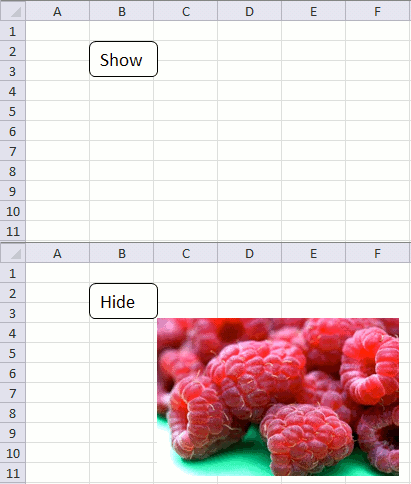
disappears. This post explains how to do that. The following picture
shows when you click the shape, the picture is hidden. Click it again
and the picture shows up.

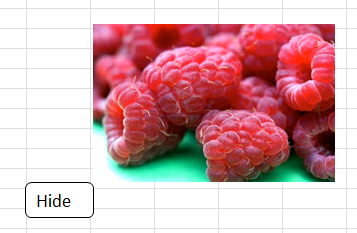
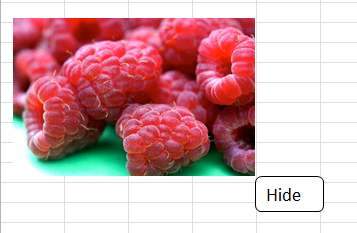
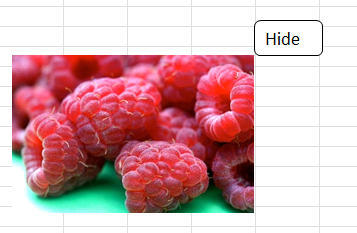
Move and click the shape and the picture is automatically repositioned to the lower right shape corner. You can also position the picture wherever you like, I'll show later in this post.
Insert a shape
VBA Code
Step 2 - Check if text in shape "Rounded Rectangle 4" is "Hide"
Step 3 - If so, change text to "Show"
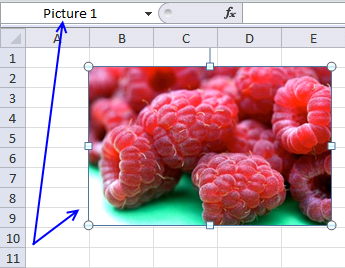
Step 4 - and hide Picture 1
Step 5 - If text in shape is not "Hide", change text to "Hide"
Step 6 - Also, move shape to the lower right shape corner and make it visible
Step 7 - End If-then-Else statement
Step 8 - End With statement

Upper left corner

Lower left corner

Move and click the shape and the picture is automatically repositioned to the lower right shape corner. You can also position the picture wherever you like, I'll show later in this post.
Instructions
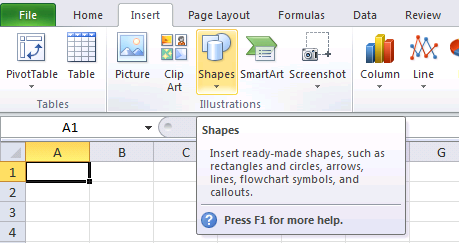
First, let´s create a button (shape).Insert a shape
- Go to tab "Insert" on the ribbon
- Click Shapes button
- Select a shape
- Drag on sheet to create the shape
VBA Code
1 | Sub Macro1() |
2 | With ActiveSheet.Shapes("Rounded Rectangle 4").TextFrame2.TextRange.Characters |
3 | If .Text = "Hide" Then |
4 | .Text = "Show" |
5 | ActiveSheet.Shapes("Picture 1").Visible = False |
6 | Else |
7 | .Text = "Hide" |
8 | With ActiveSheet.Shapes("Rounded Rectangle 4") |
9 | ActiveSheet.Shapes("Picture 1").Left = .Left + .Width |
10 | ActiveSheet.Shapes("Picture 1").Top = .Top + .Height |
11 | ActiveSheet.Shapes("Picture 1").Visible = True |
12 | End With |
13 | End If |
14 | End With |
15 | End Sub |
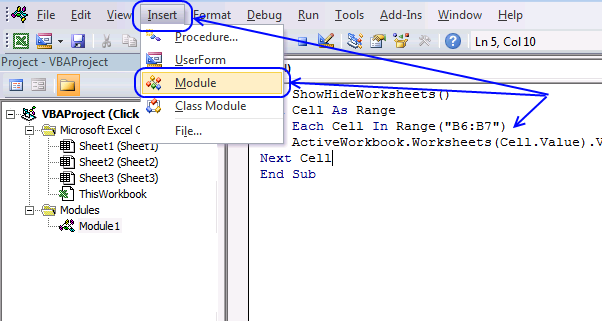
- Go to VB Editor (Alt + F11)
- Click "Insert" on the menu
- Click "Module"
- Paste vba code
- Exit VB Editor and return to excel
- Right click on the shape
- Click "Assign Macro"
- Select Macro1
- Click OK
Explaining the vba code
Step 1 - The With statement execute a series of statements that repeatedly refers to a single object or structure1 | With ActiveSheet.Shapes("Rounded Rectangle 4").TextFrame2.TextRange.Characters |
1 | If .Text = "Hide" Then |
1 | .Text = "Show" |
1 | ActiveSheet.Shapes("Picture 1").Visible = False |
1 | Else |
2 | .Text = "Hide" |
1 | With ActiveSheet.Shapes("Rounded Rectangle 4") |
2 | ActiveSheet.Shapes("Picture 1").Left = .Left + .Width |
3 | ActiveSheet.Shapes("Picture 1").Top = .Top + .Height |
4 | ActiveSheet.Shapes("Picture 1").Visible = True |
5 | End With |
1 | End If |
1 | End With |
Positioning the picture
Upper right corner1 | With ActiveSheet.Shapes("Rounded Rectangle 4") |
2 | ActiveSheet.Shapes("Picture 1").Left = .Left + .Width |
3 | ActiveSheet.Shapes("Picture 1").Top = .Top - ActiveSheet.Shapes("Picture 1").Height |
4 | ActiveSheet.Shapes("Picture 1").Visible = True |
5 | End With |
Upper left corner
1 | With ActiveSheet.Shapes("Rounded Rectangle 4") |
2 | ActiveSheet.Shapes("Picture 1").Left = .Left - ActiveSheet.Shapes("Picture 1").Width |
3 | ActiveSheet.Shapes("Picture 1").Top = .Top - ActiveSheet.Shapes("Picture 1").Height |
4 | ActiveSheet.Shapes("Picture 1").Visible = True |
5 | End With |
Lower left corner
1 | With ActiveSheet.Shapes("Rounded Rectangle 4") |
2 | ActiveSheet.Shapes("Picture 1").Left = .Left - ActiveSheet.Shapes("Picture 1").Width |
3 | ActiveSheet.Shapes("Picture 1").Top = .Top + .Height |
4 | ActiveSheet.Shapes("Picture 1").Visible = True |
5 | End With |
Download excel *.xlsm file
Show - hide picture.xlsmThứ Năm, 26 tháng 3, 2015
Xóa bỏ break đoạn trong word và xóa khoảng trắng xuống dòng
Hôm nay mình cần tìm cách bỏ break đoạn trong văn bản. Vấn đề gặp phải là văn bản hai cột không được như ý khi trinh bày bảng biểu kèm bị cách đoạn, nguyên nhân do trước đó đã có break cho phần hình ảnh lớn tuy nhiên sau đó không cần sử dụng hình ảnh lớn nữa, tuy nhiên việc unbreak chưa được làm và khiến văn bản bị dồn lỗi. Do đó mà chúng ta cần làm:
Xóa tất cả Section Break
Nhiều khi bạn copy những đoạn tài liệu ở những file khác nhau vào văn bản của mình. Khi đó sẽ có trở ngại như bạn muốn đánh số thứ tự thì lại bị sai lệch ở một trang nào đó, nguyên nhân là do trong tài liệu có những phần ngắt (Section Break). Bạn cần phải xoá hết chúng đi và thiết lập lại từ đầu.
Để xóa toàn bộ những Section Break trong một văn bản bạn làm như sau :
Bấm tổ hợp phím Ctrl+H (bật chế độ Replace). Khi đó Word sẽ hiển thị cửa sổ Find and Replace
Trong mục Find what bạn gõ ^b
Trong mục Replace with chỉ cần trống
Bấm Replace All. Vậy là xong.
nguồn: http://vforum.vn/diendan/showthread.php?38010-Cach-xoa-tat-ca-Comment-va-Section-Break-trong-Word-2003-2007-2010
Sau đó tiến hành edit lại toàn bộ phần dồn trang và hai cột.
Thêm một trang nữa bonus thêm cho các bạn cần tìm một bản CV hiệu quả:
http://homeloancalculator.ninja/tag/curriculum-vitae-english
Xóa khoảng trắng xuống dòng
ba bước: 1. gán giá trị chấm xuống dòng : .^p bằng giá trị đặc biệt thay thế $$$
2. xóa khoảng trắng: thay xuống dòng ^p bằng khoảng trắng dấu cách hoặc ko cần gì cả.
3. Trả lại . xuống dòng (lúc này là $$$) tức thay $$$ bằng xuống dòng ^p
bài tham khảo:
http://thuthuat.taimienphi.vn/xoa-khoang-trang-va-loi-xuong-dong-trong-word-1877n.aspx
LỖI XUỐNG DÒNG TRONG WORD
Khi gặp lỗi xuống dòng vô tội vạ trong word, tức là chưa kết thúc đoạn văn bản đã xuống dòng (thường là ở giữa đoạn văn bản và không kết thúc bằng dấu kết thúc câu), thì các bạn hãy xử lý theo cách sau.
Bước 1: Nhấn tổ hợp phím Ctrl + H. Hiển thị hộp thoại Find and Replace. Thường thì những đoạn xuống dòng đúng sẽ nằm phía sau dấu chấm (.) hoặc các dấu kết thúc câu khác (?, ! ,…).
- Nhập vào ô Find what: .^p (trong đó dấu (.) là dấu kết thúc câu, và ^p là ký hiệu xuống dòng).
- Nhập vào ô Replace with: một dãy ký tự tùy ý. Mình nhập vào đây $$$. Lưu ý bạn nên thay thế dãy ký tự khác nhau cho các dấu kết thúc câu khác nhau. Ví dụ !^p thì thay là ###.
- Nhấn Replace All
Bước 2: Nhấn tổ hợp phím Ctrl + H.
- Nhập vào ô Find what: ký tự xuống dòng ^p.
- Nhập vào ô Replace with: ký tượng khoảng trắng (dấu cách).
- Nhấn Replace All.
Bước 3: Nhấn tổ hợp phím Ctrl + H.
- Nhập vào ô Find what: các ký tự đặc biệt dùng để thay thế các dấu kết thúc câu đã thay ở bước 1.
- Nhập vào ô Replace with: dấu kết thúc câu được thay thế bởi dãy kí tự đặc biệt đó.
- Nhấn Replace All.
XÓA KHOẢNG TRẮNG
Bước 1: Nhấn tổ hợp phím Ctrl + H.
Bước 2: Hiển thị hộp thoại Find and Replace.
- Nhập vào ô Find what: 2 ký tự khoảng trắng (dấu cách).
- Nhập vào ô Replace with: 1 ký tự khoảng trắng (dấu cách).
- Nhấn Replace All.
Chúng
tôi vừa cùng các bạn thực hiện các thao tác xóa khoảng trắng và lỗi
xuống dòng trong văn bản Word. Bây giờ các vấn đề đã được giải quyết rất
nhanh và gọn gàng, thay vì phải tìm lại những nơi bị lỗi và sửa nó với
một tâm trạng khó chịu.
Xóa tất cả Section Break
Nhiều khi bạn copy những đoạn tài liệu ở những file khác nhau vào văn bản của mình. Khi đó sẽ có trở ngại như bạn muốn đánh số thứ tự thì lại bị sai lệch ở một trang nào đó, nguyên nhân là do trong tài liệu có những phần ngắt (Section Break). Bạn cần phải xoá hết chúng đi và thiết lập lại từ đầu.
Để xóa toàn bộ những Section Break trong một văn bản bạn làm như sau :
Bấm tổ hợp phím Ctrl+H (bật chế độ Replace). Khi đó Word sẽ hiển thị cửa sổ Find and Replace
Trong mục Find what bạn gõ ^b
Trong mục Replace with chỉ cần trống
Bấm Replace All. Vậy là xong.
nguồn: http://vforum.vn/diendan/showthread.php?38010-Cach-xoa-tat-ca-Comment-va-Section-Break-trong-Word-2003-2007-2010
Sau đó tiến hành edit lại toàn bộ phần dồn trang và hai cột.
Thêm một trang nữa bonus thêm cho các bạn cần tìm một bản CV hiệu quả:
http://homeloancalculator.ninja/tag/curriculum-vitae-english
Xóa khoảng trắng xuống dòng
ba bước: 1. gán giá trị chấm xuống dòng : .^p bằng giá trị đặc biệt thay thế $$$
2. xóa khoảng trắng: thay xuống dòng ^p bằng khoảng trắng dấu cách hoặc ko cần gì cả.
3. Trả lại . xuống dòng (lúc này là $$$) tức thay $$$ bằng xuống dòng ^p
bài tham khảo:
http://thuthuat.taimienphi.vn/xoa-khoang-trang-va-loi-xuong-dong-trong-word-1877n.aspx
LỖI XUỐNG DÒNG TRONG WORD
Khi gặp lỗi xuống dòng vô tội vạ trong word, tức là chưa kết thúc đoạn văn bản đã xuống dòng (thường là ở giữa đoạn văn bản và không kết thúc bằng dấu kết thúc câu), thì các bạn hãy xử lý theo cách sau.
Bước 1: Nhấn tổ hợp phím Ctrl + H. Hiển thị hộp thoại Find and Replace. Thường thì những đoạn xuống dòng đúng sẽ nằm phía sau dấu chấm (.) hoặc các dấu kết thúc câu khác (?, ! ,…).
- Nhập vào ô Find what: .^p (trong đó dấu (.) là dấu kết thúc câu, và ^p là ký hiệu xuống dòng).
- Nhập vào ô Replace with: một dãy ký tự tùy ý. Mình nhập vào đây $$$. Lưu ý bạn nên thay thế dãy ký tự khác nhau cho các dấu kết thúc câu khác nhau. Ví dụ !^p thì thay là ###.
- Nhấn Replace All
- Nhập vào ô Find what: ký tự xuống dòng ^p.
- Nhập vào ô Replace with: ký tượng khoảng trắng (dấu cách).
- Nhấn Replace All.
- Nhập vào ô Find what: các ký tự đặc biệt dùng để thay thế các dấu kết thúc câu đã thay ở bước 1.
- Nhập vào ô Replace with: dấu kết thúc câu được thay thế bởi dãy kí tự đặc biệt đó.
- Nhấn Replace All.
Bước 1: Nhấn tổ hợp phím Ctrl + H.
Bước 2: Hiển thị hộp thoại Find and Replace.
- Nhập vào ô Find what: 2 ký tự khoảng trắng (dấu cách).
- Nhập vào ô Replace with: 1 ký tự khoảng trắng (dấu cách).
- Nhấn Replace All.
Thứ Hai, 1 tháng 12, 2014
Thứ Năm, 27 tháng 11, 2014
Thứ Hai, 13 tháng 10, 2014
Tự hỏi
trích từ TnBs: https://www.facebook.com/TonyBuoiSang
- Bạn đã bao giờ ăn cắp và nói dối? Bạn có thấy nhục nhã về hành vi này không? Hãy ví dụ về việc nói dối mà khiến bạn xấu hổ
- Nếu ra nước ngoài, bạn sẽ làm gì để người Nhật chúng ta được coi trọng?
- Lòng nhân ái nghĩa là gì? Vì sao phải giúp đỡ người già, trẻ em, phụ nữ, người tàn tật? Vì sao phải hỗ trợ giúp đỡ các quốc gia nghèo hơn chúng ta?
- Trong sản xuất, nếu mình kỷ luật sẽ hạn chế thiệt hại cháy nổ do bất cẩn. Bạn hãy cho ý kiến.
- Vì sao phải xếp hàng và tuân theo trật tự của xã hội?
- Bạn nghĩ gì về việc chửi bới nhau? Có giải pháp nào thay thế việc chửi bới nhau hay không?
- Vì sao phải nói nhỏ nơi công cộng? Vì sao phải có óc quan sát để hòa mình vào đám đông?
- Vì sao chúng ta không nên ăn thịt thú nuôi? Và các động vật hoang dã ?Vì sao chỉ dùng các loại động vật được nuôi làm thực phẩm?
- Hiện nay tập quán ăn thịt chó mèo chim muông rắn rết của người Trung Quốc và các nước lân bang như Việt Nam, Hàn Quốc, Triều Tiên, Nhật Bản…cũng bị ảnh hưởng tập quán này. Bạn nghĩ gì về điều đó và bạn có sẵn sàng thoát ra khỏi văn hóa này?
- Bạn nghĩ gì về quan niệm của người Nhật trong việc cho rằng ăn thịt cá voi là bổ dưỡng? (họ lên án rất dữ việc này, vì có 1 lượng người già Nhật vẫn bảo lưu quan niệm ăn cá voi, mặc dù bị giới trẻ phê phán-TnBS).
- Vì sao chúng ta không nên đổ lỗi, đổ thừa cho người khác sự thất bại của chúng ta?
- Sau một ngày, bạn có tổng kết lại mình đã làm gì có ích cho xã hội, đã học gì có ích cho bản thân trước khi ngủ?
- Vì sao chúng ta phải tiết kiệm. Chỉ mua những gì cần thiết. Và ưu tiên hàng Nhật sản xuất?
- Vì sao chúng ta phải tập luyện thể dục thể thao, bạn dành bao nhiêu phút trong quỹ thời gian 24h của bạn cho thể dục thể thao?
- Vì sao phải đọc sách? Thói quen đọc sách bất cứ lúc nào và nơi nào, bạn có không? Nếu không vì sao?
- Bạn sinh ra để làm gì? Bạn đóng góp được gì cho xã hội trong mấy chục năm bạn sống trên trái đất này?
- Tại sao bạn lành lặn chân tay và đầu óc mà không làm việc? Bạn có ăn ngày 3 bữa không? Nếu có, vì sao phải ăn mà không phải làm?
- Bạn có dám từ chối trước 1 đề nghị bạn cho là xấu?
- Bạn có thấy việc đi trễ giờ ảnh hưởng thế nào đến người khác.
- Bạn nghĩ gì về tính cao thượng của 1 con người? Một ví dụ của người xung quanh mà bạn cho là cao thượng
- Bạn đã có bao giờ tiểu nhân chưa? Làm sao để thoát ra tư tưởng tiểu nhân này?....
- Tính tham lam và ích kỷ
- Tính tiểu nông và hẹp hòi
- Tính dũng cảm và chịu trách nhiệm, dàm làm dám chịu.
- Tính quảng đại và tha thứ.
- Tính bảo thủ và kìm hãm sự phát triển bản thân thế nào?
- Tính sáng tạo và ham học hỏi
- Tính cầu thị và sửa sai
- Đức sẵn sàng hy sinh vì người khác
- Thói quen chỉ trích và phàn nàn của nhóm người không làm việc
- Thói đố ky, ghen tỵ và hệ quả
- Giá trị thật sự ở một con người là gì
- Ý thức nơi công cộng gồm có cái gì...
- Bạn đã bao giờ ăn cắp và nói dối? Bạn có thấy nhục nhã về hành vi này không? Hãy ví dụ về việc nói dối mà khiến bạn xấu hổ
- Nếu ra nước ngoài, bạn sẽ làm gì để người Nhật chúng ta được coi trọng?
- Lòng nhân ái nghĩa là gì? Vì sao phải giúp đỡ người già, trẻ em, phụ nữ, người tàn tật? Vì sao phải hỗ trợ giúp đỡ các quốc gia nghèo hơn chúng ta?
- Trong sản xuất, nếu mình kỷ luật sẽ hạn chế thiệt hại cháy nổ do bất cẩn. Bạn hãy cho ý kiến.
- Vì sao phải xếp hàng và tuân theo trật tự của xã hội?
- Bạn nghĩ gì về việc chửi bới nhau? Có giải pháp nào thay thế việc chửi bới nhau hay không?
- Vì sao phải nói nhỏ nơi công cộng? Vì sao phải có óc quan sát để hòa mình vào đám đông?
- Vì sao chúng ta không nên ăn thịt thú nuôi? Và các động vật hoang dã ?Vì sao chỉ dùng các loại động vật được nuôi làm thực phẩm?
- Hiện nay tập quán ăn thịt chó mèo chim muông rắn rết của người Trung Quốc và các nước lân bang như Việt Nam, Hàn Quốc, Triều Tiên, Nhật Bản…cũng bị ảnh hưởng tập quán này. Bạn nghĩ gì về điều đó và bạn có sẵn sàng thoát ra khỏi văn hóa này?
- Bạn nghĩ gì về quan niệm của người Nhật trong việc cho rằng ăn thịt cá voi là bổ dưỡng? (họ lên án rất dữ việc này, vì có 1 lượng người già Nhật vẫn bảo lưu quan niệm ăn cá voi, mặc dù bị giới trẻ phê phán-TnBS).
- Vì sao chúng ta không nên đổ lỗi, đổ thừa cho người khác sự thất bại của chúng ta?
- Sau một ngày, bạn có tổng kết lại mình đã làm gì có ích cho xã hội, đã học gì có ích cho bản thân trước khi ngủ?
- Vì sao chúng ta phải tiết kiệm. Chỉ mua những gì cần thiết. Và ưu tiên hàng Nhật sản xuất?
- Vì sao chúng ta phải tập luyện thể dục thể thao, bạn dành bao nhiêu phút trong quỹ thời gian 24h của bạn cho thể dục thể thao?
- Vì sao phải đọc sách? Thói quen đọc sách bất cứ lúc nào và nơi nào, bạn có không? Nếu không vì sao?
- Bạn sinh ra để làm gì? Bạn đóng góp được gì cho xã hội trong mấy chục năm bạn sống trên trái đất này?
- Tại sao bạn lành lặn chân tay và đầu óc mà không làm việc? Bạn có ăn ngày 3 bữa không? Nếu có, vì sao phải ăn mà không phải làm?
- Bạn có dám từ chối trước 1 đề nghị bạn cho là xấu?
- Bạn có thấy việc đi trễ giờ ảnh hưởng thế nào đến người khác.
- Bạn nghĩ gì về tính cao thượng của 1 con người? Một ví dụ của người xung quanh mà bạn cho là cao thượng
- Bạn đã có bao giờ tiểu nhân chưa? Làm sao để thoát ra tư tưởng tiểu nhân này?....
- Tính tham lam và ích kỷ
- Tính tiểu nông và hẹp hòi
- Tính dũng cảm và chịu trách nhiệm, dàm làm dám chịu.
- Tính quảng đại và tha thứ.
- Tính bảo thủ và kìm hãm sự phát triển bản thân thế nào?
- Tính sáng tạo và ham học hỏi
- Tính cầu thị và sửa sai
- Đức sẵn sàng hy sinh vì người khác
- Thói quen chỉ trích và phàn nàn của nhóm người không làm việc
- Thói đố ky, ghen tỵ và hệ quả
- Giá trị thật sự ở một con người là gì
- Ý thức nơi công cộng gồm có cái gì...
Đăng ký:
Bài đăng (Atom)