Thứ Tư, 7 tháng 10, 2015

Tiện ếch 3: Tối ưu hóa Sử dụng trình duyệt Firefox


Cập nhật ngày 28 tháng 5 năm 2016:
Hiện tượng: Load trình duyệt Firefox bị mảng đen, trình duyệt load chậm, thỉnh thoảng không tự nhiên (Máy chạy Core2 Duo, Ram 2G-1,8GHz, ổ cứng SSD) Kiểm tra dung lượng Ram chạy khoảng 1G3, kiểm tra Task Manager thấy standby khoảng hơn 700M.
Tiến hành: (lưu ý, tại thời điểm bổ sung, mình không tiến hành theo cách cũ nữa, chỉ đơn giản cài firefox, và áp dụng hai cách dưới và cảm thấy ok).
1, Cài đặt giới hạn bộ nhớ đệm về 216M
Option/ Advance/ Network/...
In the top menu open Tools -> Options or Firefox -> Preferences... on Mac and click on the Advanced Tab. Somewhere in the middle of this menu you’ll see “Limit cache to” along with a number input. I’ve chosen 1024MB which happens to be the maximum allowed. Simply hit OK and restart the browser for this to take effect.
I recall Firefox 8.0 had local cache storage at 256MB by default. Honestly this is a fair amount of room, especially if you’re clearing out private data at the end of each session. Yet if you browse for hours at a time each repeat website visit will accumulate possibly 10-15 minutes of saved load screens.
trích dẫn:
http://www.hongkiat.com/blog/firefox-optimization-tips/

2, Cài hai addons: Memory Restart và Flash block plus
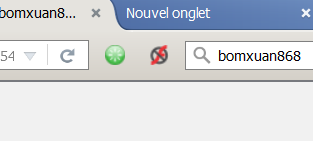
Bạn có thể đặt một hạn mức sử dụng RAM nào đó, và khi Firefox đạt đến giới hạn RAM này, nút Memory Restart nằm giữa thanh địa chỉ và thanh tìm kiếm sẽ chuyển sang màu đỏ. Chỉ cần nhấn vào một lần là trình duyệt sẽ tự khởi động, đồng thời tải lại tất cả các tab hay cửa sổ mà bạn đang mở. Như vậy, chúng ta không phải mở lại các đường dẫn thủ công, mà trình duyệt hoạt động nhanh hơn, mượt mà hơn nữa. Để biết Firefox đang dùng bao nhiêu RAM trong máy, bạn rê chuột lên trên nút Memory Restart. Một dòng thông báo nhỏ sẽ xuất hiện ngay dưới con trỏ chuột.
Để có thể thiết lập mức dùng RAM, bạn vào menu Tools Extensions Memory Restart Preferences. Nhập dung lượng vào ô "Firefox memory threshold" (đơn vị là Megabyte, không phải là Mb như ghi chú của lập trình viên). Mặc định thì Memory Restart sẽ cảnh báo thông qua việc đổi màu nút sang đỏ, nhưng nếu muốn, bạn có thể chọn vào ô "Restart Firefox automatically" để Memory Restart tự khởi động lại Firefox. Tất nhiên là nó sẽ hỏi bạn trước để đề phòng việc bạn bị mất dữ liệu. Việc đặt hạn mức như thế nào cho hợp lí còn tùy vào mức độ sử dụng và bạn có bao nhiêu GB RAM trên máy tính, nhưng thường thì khi vượt trên con số 500MB là ứng dụng bắt đầu chậm chạp. Tốt nhất ta nên đặt hạn mức vào khoảng 500-800MB là hợp lí. 
Flash Block sẽ chặn tất cả nội dung Flash, trên tất cả các web mà bạn mở ra. Những khu vực nào có nội dung Flash thì sẽ có chữ F, nếu muốn phát nội dung đó, bạn chỉ cần nhấp chuột trái lên là xong. Flash tốn rất nhiều bộ nhớ, nhất là khi bạn truy cập vào một số web thì quảng cáo bằng Flash tràn ngập cả trang
trích dẫn từ: https://tinhte.vn/threads/thu-thuat-giu-cho-firefox-khong-bi-cham-khi-duyet-web.1163368/
 Nếu bạn có nhiều nội dung Flash muốn kích hoạt cho một trang nào đó, hãy nhấp phím phải chuột vào một khung Flash bất kì, chọn "Allow Flash from this site". Tùy chọn này thông minh ở chỗ nó sẽ không chặn mọi nội dung Flash có nguồn từ trang này (chứ không chỉ áp dụng cho bản thân website). Ví dụ, bạn bỏ chặn cho video trên trang Youtube.com, thì tất cả các video Youtube nhúng trong những web khác sẽ không bị chặn nữa. 
 -----------------
Các trình duyệt phổ biến hiện nay điển hình là Firefox và Chrome đều tiện dụng và ngày càng nhanh hơn.
Chrome tỏ ra có ưu thế khi chạy nhanh và tốt trên hầu hết các máy tính laptop hiện nay khi mà cấu hình máy tính ngày càng mạnh (RAM 2G, Core i3,...) và tốt hơn ở những máy có RAM hơn 2G.
Firefox tỏ ra có ưu thế khi thích nghi về tốc độ nhanh trên cả những máy tính có cấu hình thấp hơn (RAM 2G, Core Duo)
Bài này giúp các bạn tìm hiểu hai câu hỏi: làm sao để dùng trình duyệt nhanh hơn và làm sao để dùng trình duyệt tiện dụng hơn.

1. Tối ưu hóa tăng tốc firefox:
-  gõ about:config vào thanh địa chỉ. Firefox sẽ đưa ra cảnh báo nhưng hãy yên tâm bấm vào nút “I’ll be careful, I promise” để tiếp tục
- Kích hoạt pipelining:
Click đúp chuột vào các dòng lệnh: network.http.pipelining và network.http.proxy.pipelining để đưa giá trị của các lệnh này về “true”. Tiếp theo, kích đúp vào dòng lệnh: network.http.pipelining.maxrequests và sửa giá trị trong ô hiện ra thành 8.
- Tăng tốc phản hồi
Bâm chuột phải vào bất kỳ đâu trong cửa sổ hiện ra chọn New > Integer. Nhập content.notify.interval trong ô hiện ra và bấm OK. Tiếp tục nhập giá trị 500000 (chú ý: 5 số 0)
Bấm chuột phải lần nữa, chọn New > Boolean. Nhập tên cho dòng lệnh là: content.notify.ontimer và chọn giá trị “true”.
 - Tăng tốc tải trang
Bấm phải chuột vào bên trong cửa số và chọn New > Integer. Đặt tên cho lệnh này là: content.switch.threshold bấm OK > điền 250000 vào ô giá trị. OK lần nữa để hoàn tất quá trình.
 - không gián đoạn
Bấm phải chuột và chọn New > Boolean. Đặt tên lệnh là: content.interrupt.parsing > OK > đặt giá trị là False > OK lần nữa để kết thúc.
- chặn flash
Vào Menu> addons> tìm kiếm và cài đặt block fash (ví dụ Adblock plus)
- Còn lại bạn nào ram dung lượng lớn có thể áp dụng thêm theo bài viết dưới, hoặc tùy chỉnh thêm, mình không khuyến khích nhiều vì dễ khiến lỗi và phải cài lại firefox.
- Một lưu ý nữa khi sử dụng rõ ràng càng lâu thì càng chậm vì vậy sau mỗi thời gian nhất định sử dụng tốn tài nguyên nhất là xem phim, giữ đọc báo, giữ đọc truyện, ... các bạn nên tắt đi bật lại (có thể là sau 3-4 tiếng đồng hồ) và chọn mở lại những trang mình đang cần xem, thời giân chờ  có thể đi uống nước, vệ sinh.

nguồn tham khảo:http://ictnews.vn/the-gioi-so/thu-thuat/8-tuyet-chieu-tang-toc-firefox-12536.ict


2. Tăng hiệu suất sử dụng
Những công cụ phím tắt cơ bản như 
Ctr+B Mở các thẻ dánh dấu ưa thích
Ctr+H lịch sử duyệt web
Ctr+D đánh dấu trang ưu thích,
Ctr+S tải trang về
Ctr+J mở mục dowload
là hay sử dụng, các bạn còn có thể tự xuất book mark (danh sách các trang ưu thích) để lưu lại bằng cách mở dấu trang Ctr+Shift+B > Import and export > export
tham khảo https://support.mozilla.org/fr/kb/exporter-marque-pages-firefox-fichier-html
ngoài ra còn nhiều phím tắt hữu dụng các bạn có thể tham khảo:
https://support.mozilla.org/vi/kb/Ph%C3%ADm%20t%E1%BA%AFt
có một số rất tiện dụng như Backspace, PgUp-PgDn, home, end, ....
Tối ưu hóa trinh duyệt firefox kết hợp tối ưu hóa sử dụng win7 sẽ giúp bạn cải thiện tốc độ làm việc thoải mái hơn.

3. Tải trang web dưới dạng một file duy nhất
Thông thường chúng ta chỉ để ý tải trang web mà không chú ý đến định dạng lưu. Do đó file tải về sẽ ở dạng nhiều file (thường là một file và một folder). Chỉ cần các bạn chọn định dạng file tải về một file html duy nhất là đã có thể gọn gàng hơn rất nhiều.
Ctr+S và chọn định dạng HTMLM, một file duy nhất, Save.

Nguồn tham khảoSave Websites With Mozilla Archive Format
Trích nguyên gốc nguồn tham khảo:8 Tuyệt chiêu tăng tốc firefox
1. Kích hoạt kênh liên lạc đặc quyền
Hầu hết các trình duyệt đều làm việc theo cơ chế rất “lịch sự”: gửi yêu cầu đến máy chủ và đứng chờ sự đồng ý trước khi tiếp tục công việc. Tuy nhiên thao tác này lại khiến người dùng mất nhiều thời gian hơn. Kích hoạt kênh liên lạc đặc quyền là thủ thuật giúp trình duyệt gửi nhiều yêu cầu cùng một lúc đến máy chủ và giảm thời gian download trang. Để làm công việc này, đầu tiên bạn hãy mở Firefox lên, gõ about:config vào thanh địa chỉ. Firefox sẽ đưa ra cảnh báo nhưng hãy yên tâm bấm vào nút “I’ll be careful, I promise” để tiếp tục.
Click đúp chuột vào các dòng lệnh: network.http.pipelining và network.http.proxy.pipelining để đưa giá trị của các lệnh này về “true”. Tiếp theo, kích đúp vào dòng lệnh: network.http.pipelining.maxrequests và sửa giá trị trong ô hiện ra thành 8.
Đôi khi bạn sẽ gặp phải những máy chủ “khó tính” không cho phép bạn tải trang nếu nhận được nhiều hơn 1 request (yêu cầu). Hãy đưa giá trị tại các dòng lệnh trên về “false” (bấm đúp chuột lần nữa).
2. Phản hồi nhanh
Một số trang web có dung lượng lớn và cấu trúc phức tạp thường tốn nhiều thời gian tải hơn bình thường. Để người dùng đỡ sốt ruột, Firefox có chế độ hiển thị những gì nó đã nhận được trong mỗi 0,12 giây nhưng chính việc này lại khiến tổng thời gian tải trang nhiều hơn. Giảm bớt số lần hiển thị tạm này sẽ giúp cho Firefox hoạt động nhanh hơn. Cách làm như sau:
Nhập about:config vào thanh địa chỉ. Bâm chuột phải vào bất kỳ đâu trong cửa sổ hiện ra (bấm Ctrl + click nếu bạn đang dùng máy tính Mac) chọn New > Integer. Nhập content.notify.interval trong ô hiện ra và bấm OK. Tiếp tục nhập giá trị 500000 (chú ý: 5 số 0)
Bước thứ 2: bấm chuột phải lần nữa, chọn New > Boolean. Nhập tên cho dòng lệnh là: content.notify.ontimer và chọn giá trị “true”.
3. Tải trang nhanh hơn
Nếu bạn không di chuyển chuột hoặc chạm vào bàn phím trong khoảng ít nhất là 0,75 giây (đây gọi là ngưỡng chuyển đổi nội dung), Firefox sẽ tự động chuyển sang chế độ ít gián đoạn. Điều này đồng nghĩa với việc giao diện của Firefox sẽ phản ứng chậm chạp hơn nhưng quá trình tải trang lại nhanh hơn.
Nhưng nếu 0,75 giây vẫn là lâu, bạn có thể đặt cho nó một giá trị khác (0,25 giây chẳng hạn). Cách làm như sau: gõ about:config > OK. Bấm phải chuột vào bên trong cửa số và chọn New > Integer. Đặt tên cho lệnh này là: content.switch.threshold bấm OK > điền 250000 vào ô giá trị. OK lần nữa để hoàn tất quá trình.
4. Không gián đoạn
Bạn cũng có thể khiến Firefox hoạt động nhanh hơn nữa giống như trên nhưng bằng một thủ thuật khác. Lần này là yêu cầu Firefox tải về toàn bộ trang. Hãy thử và cảm nhận.
Vẫn tiếp tục nhập about:config vào thanh địa chỉ. Bấm phải chuột và chọn New > Boolean. Đặt tên lệnh là: content.interrupt.parsing > OK > đặt giá trị là False > OK lần nữa để kết thúc.


5. Chặn các flash
Flash là thành phần gần như trang web nào cũng có. Chúng là công cụ quảng cáo hay trang điểm cho website là chính nhưng lại khiến công việc của chúng ta chậm chạp đi. Có một giải pháp rất đơn giản giúp xóa đi sự phiền hà này: tải về và cài đặt chương trình Flashblock (tại địa chỉ: flashblock.mozdev.org).
Nhưng đôi khi bạn vẫn muốn xem một đoạn flash nào đó thì sao? Chỉ việc bấm vào biểu tượng của chương trình và tải đoạn flash mà bạn muốn rồi xem như bình thường.
6. Tăng dung lượng bộ nhớ đệm
Nếu chiếc PC của bạn có bộ nhớ RAM lớn (từ 2 GB trở lên) hãy mở rộng bộ nhớ đệm cho Firefox để những lần sau lướt web nhanh hơn.
Nhập about:config > OK. Bấm chuột phải rồi chọn New > Integer > đặt tên: browser.cache.memory.capacity > OK > nhập giá trị 65536 > OK. Khởi động lại Firefox để kích hoạt bộ nhớ mới.
7. Kích hoạt TraceMonkey
TraceMonkey là tính năng mà Mozilla mới phát triển cho phép chuyển đổi các đoạn mã Javascript tốc độ chậm thành các đoạn mã x86 siêu tốc. Tính năng thực chất vẫn chưa chính thức được áp dụng trong Firefox vì Mozilla vẫn đang thử nghiệm nhưng nếu bạn là người thích khám phá cái mới và đi trước người khác thì cũng nên thử một lần cho biết.
Tải tính năng mới này tại địa chỉ: ftp://ftp.mozilla.org/pub/firefox/nightly/latest-trunk/ . Cài đặt chương trình sau đó nhập about:config vào thanh địa chỉ > OK. Nhập JIT vào ô filer box. Kích đúp chuột vào các dòng lệnh: javascript.options.jit.chrome và javascript.options.jit.content để đưa giá trị của chúng về “True”. Bây giờ bạn đã có thể tận hưởng cỗ máy Javascript tân tiến nhất của Firefox.
8. Nén dữ liệu
Nếu bạn có một đường truyền tốc độ chậm khiến Firefox chẳng mấy khi hoạt động “ngon lành” hãy thử dùng sự hỗ trợ của một ứng dụng có tên là toonel.net (tải về tại trang toonel.net). Đây là một ứng dụng Java tự động chuyển băng thông của bạn về server của nhà sản xuất toonel.net, nén toàn bộ dữ liệu lại và sau đó trả về cho bạn. Ứng dụng này khá hữu ích với những người đang dùng thuê bao Internet theo dung lượng vì dữ liệu tải về sẽ ít hơn và tốc độ tải trang vì thế cũng nhanh hơn giúp bạn tiết kiệm chi phí hàng tháng.
Điều cần lưu ý duy nhất khi sử dụng chương  trình này là nó sẽ nén cả những bức ảnh có định dạng JPEG khiến ảnh có chất lượng thấp hơn và xấu hơn.

Thứ Tư, 30 tháng 9, 2015

Hello

Bài này viết riêng cho tôi với những cảm nhận cá nhân về thế giới quan và tâm sự của mình
Hôm nay là 24 tháng 10 năm 2015 tôi đang học tập tại miền nam nước Pháp. Cuộc sống sau gần 6 tháng ở đây đã dần trở nên quen thuộc. Tôi có mấy điều tâm huyết muốn nhắn tôi ở ngày mai:
1. Cuộc sống không thể thiếu chiếc máy tính, nó là cánh cửa tri thức. Những nó cũng mang lại những cách sử dụng không hay. 
Chẳng hạn lấy ví dụ như bài viết về ảnh hưởng của Smartphone khiến trẻ thiếu năng động và phát triển không toàn diện. http://giadinh.vnexpress.net/tin-tuc/cham-con/smartphone-huy-hoai-mot-dua-tre-nhu-the-nao-3299654.html
Tự suy về bản thân tôi thấy liệu việc mình sử dụng máy tính và mạng ở thời điểm này có thực sự rèn luyện mình tốt hơn hay đang làm mình thiếu đi sự phát triển, thói thường có thể làm được tốt và nhiều hơn thế:
ví dụ tôi muốn mình có thể đánh máy tốt như viế, không cần nhìn và thế là tôi có khả năng thư giãn mắt cộng với suy nghĩ không bị giới hạn trong chiếc màn hình máy tính, thật ra rất đơn giản chỉ  cần nghĩ mình như mộ người cảm nhận dôi bàn tay và sau đó kiểm tra từng trang sẽ biết sai những chỗ nào. 
Tiếp nữa tôi muốn sáng tạo và rèn luyện nhiều và nhiều hơn từ những gì mình có. Mọi thứ đã và đgan có sẵn, chỉ chờ tôi xác định và kết nối chúng lại. Vô tình hôm nay nghe bài hát Hello, nghe đến câu Its me mà tôi cảm thấy mình cần có thay đổi.
2. Cuộc sống là có cái để ăn mặc, có việc để làm, có sách để đọc tôi muốn nhắc mình chính những điều đơn giản mà tôi cần phải nhớ, hãy luôn có người để yêu thương, luôn có làm việc, luôn có sẻ chia và cống hiến. Đó là cuộc sống bình thường mà tôi mong muốn. Tôi muốn mỗi ngày  thức dậy phải cảm thấy biết ơn hôm nay và còn nhiều việc phải làm. Không khỏi những lúc mắc sai lầm về cả nghĩ và làm, nhưng không biết cái gì là đúng sai và không biết rèn giũa bản thân mới thực đáng trách.
3. Tương lai không ai biết trước nhưng bằng trái tim và khối óc hướng tới nó, tôi tin mình hoàn toàn có thể tìm được câu trả lời cho nhân của ngày nay cho quả của tương lai. Tại sao không chứ.
Có thể nói sơ sơ là tôi đã lạc bước ở đây mất một năm, đôi khi để lạc mất mình như thời gian đầu đại học, nhưng cái tôi bản ngã từ ông, bố, anh, mẹ đang chảy trong người thì không thả mình lâu được, nó vẫn chảy và vẫn kéo tôi vào cái mà trái tim tôi thực sự đam mê, thổn thức. 
Viết cho một đêm dài Toulouse, trái đất quả là rộng lớn và có nhiều việc để làm.

Thứ Hai, 7 tháng 9, 2015

Nhịp sống

Quá nửa đêm, lâu rồi ta mới lại thấy cảm xúc nhiều khi xem những video như thế này. Cảm giác họ đều là những con người vô cùng bình thường từ nhân viên, công nhân, nông dân, học sinh..., nhưng họ đã có động lực để làm nhiều hơn khả năng của họ, hoặc họ có động lực để xứng đáng với những gì họ đáng được hưởng. Mọi động lực có thể là gia đình, một người thân, bạn bè hay chính là niềm đam mê thử sức.
Hơn hết thảy những thứ chạm được vào tim chúng ta ngoài tài năng thực sự của bản thân thì thứ làm cho ta rung động bất chấp khoảng cách về ngôn ngữ hay văn hóa chính là động lực từ mỗi con người.
Hai cậu bé lấy cuộc sống hàng ngày với trường lớp và mẹ để thay lời bộc lộ đam mê, một cô bé hát nhờ sự động viên của người cha trong cảnh "gà trống nuôi con", một bà 80 tuổi đam mê dance, hơn một người và hơn một lần đều cảm thấy được sự hồi hộp và run trong thử thách của mình, thậm chí là của người chơi. Nó vốn thật đẹp khi con người chiến thắng được chính mình mang đến sự cống hiến cho mọi người. Đẹp hơn cả là những lời cảm ơn xúc động, những sự rụt rè nhút nhát mà đầy tiềm năng ẩn chứa.
Cái thấy được là họ thật đẹp, thật lộng lẫy khi lột xác từ chú vịt con xấu xí trở thành thiên nga hay thấy được những mầm non mạnh mẽ đang vươn thẳng. Cái không thấy được là ngoài họ ra còn bao nhiêu người đã không thành công, nhưng dù vậy chắc hẳn họ cũng đã có những bước trải nghiệm phong phú hơn trong cuộc đời. Cái càng không thấy hơn là sau đấy, có người lại trở về cuộc sống bình thường, có người thay đổi một cuộc sống mới. Dù gì thì họ cũng đã làm cho mình, cho đời trở nên tươi đẹp và phong phú hơn.
what is the color of life? :)


Thứ Ba, 4 tháng 8, 2015

một bài thơ

Tui lại chợt nhớ đến những dòng thơ này của Nguyễn Thiên Ngân để mỉm cười kết thúc cái mớ cảm xúc hỗn độn của mình tại đây:

"Các em chắc chắn sẽ già
Sẽ qua cái thuở hết cà mà còn phê

Sẽ qua cái tuổi ngô nghê
Khinh thường thể loại "nhà quê" (mà giàu)

Các em rồi sẽ bắt đầu
Quy thơ ra thóc, mua rau đòi hành

Các em rồi sẽ rõ rành
Yêu thì phải cưới chứ anh, đùa à?

Các em rồi sẽ thích nhà
Hơn là thích ngắm ánh tà trên sông
Các em rồi sẽ thích chồng
Hơn là thích một người-không-của-mình
(Cho dù hắn rất là tình!)

Các em rồi sẽ chỉ cười
Khi ai nhắc tới một thời tình yêu."

Thứ Năm, 21 tháng 5, 2015

Tiện ếch 2: Quản lý file _ Tip to manage your compuer (P1)


Nói về quản lý file trong máy tính thì nó còn tùy vào mỗi cá nhân, nó phụ thuộc vào đặc thù công việc của mỗi cá nhân. Tuy nhiên việc tham khảo sẽ mang những ý tưởng mới cho cách quản lý dữ liệu của chúng ta.
1. Màn hình desktop

- Luôn gọn gàng và hữu dụng: bạn có thể quản lý được bao nhiêu folder thì hãy để bấy nhiêu trên màn hình. Nên dùng shortcut ở ngoài màn hình, an toàn cho dữ liệu và nhẹ nhàng cho ổ chạy hệ điều hành.
- Hãy sử dụng hữu hiệu thanh taskbar và startmenu, bạn có thể để hầu hết chương trình hay dùng ở đó
2. Dữ liệu
- Với các thông tin dữ liệu cập nhật, nên phân vùng riêng để sắp xếp sử dụng và có thời gian phân loại nếu bạn chưa phân loại ngay. Sử dụng các thông tin này tách biệt với các thông bạn đang làm việc và thông tin bạn đã xử lý xong. Dữ liệu làm việc và dữ liệu giải trí nên được phân biệt để tránh làm bạn phân tâm trong khi làm việc cũng như mất hứng trong khi thư giãn.
- Với các ổ dữ liệu: hãy thử các kiểu phân loại cho phù hợp: sử dụng chữ cái, sử dụng số, sử dụng tên, sử dụng hình ảnh để quản lý hiệu quả nhất dữ liệu của mình.
- Thu xếp thời gian dọn dẹp một tuần một lần máy tính hoặc sau mỗi lần làm dự án, tiểu luận, báo báo xong. (Có thể dùng các phần mềm hỗ trợ như CClean).
3. Chương trình cài đặt
Chúng ta cài đặt những chương trình nào cần dùng nhiều nhất (tần suất hàng ngày hoặc mỗi 3 ngày một lần) còn lại hãy xem liệu có thể sử dụng bản không cài portable hoặc lựa chọn những ứng dụng chạy tốt mà nhẹ nhàng cho máy tính của mình.


 Manage folder and file in computer is personal so that my tip only is sample for a type for my work:
1. For desktop: Keep it clear as much as possible (may be don't need clean but must be clear)_ no need some icon you not have data in put or out put per weak ( example: I dont use some icon like my computer - I change icon become link on taskbar, or net work, ...) Use shortcut _ link to your  data dont store direct on desktop, it help your computer easy to run and keep your file safe when you want to change OS
2. For your data:
- Your information in put and out put
Store your information clear by classify to: working data, in put data and store data (out put data-safe).
- Your data store
Use your identify to device your disk to part you can store the best way: use letter, number, image icon, name.
- Your time to clean: every weak and after finish your project always clean your data: screen, download folder, your working folder and delete temp data, not use data, data you may be reuse store in a classify folder until it feel not useful.
3. For your program:
My older brother running a computer very old version than me but it run very fast than me. So that I ask my self just set up and running program if it useful every day or impossible change. Some others program can use portable version very good. ( ex: I only use much about office, an dictionary,for internet i use Firefox... so that very simple, some time I use Photoshop, convert image, audacity so that I use portable version)

Tiện ếch 1: Đổi thẻ Libary trên taskbar thành mycomputer

Tiện ếch: thật ra là đọc chệch của tiện ích ăn theo sêri video trên youtube, loạt bài tiện ếch là những kỹ năng sử dụng máy tính hoặc tin học văn phòng mình thấy hữu dụng nên com cóp lại, bạn nào thấy hay thì dùng, thấy dở thì bỏ, thiếu thì bổ sung.
"Chúng ta đều là ếch, chỉ khác nhau cái giếng"
Tiện ếch 1:
Q: Bình thường mặc định trong win 7 biểu tượng folder trên win 7 khi bấm vào link tới library, nhưng tôi không hay sử dụng, tôi muốn chuyển sang my computer hoặc folder khác làm thế nào?
A:
-Giữ Shift + chuột phải: sẽ hiện ra menu, (nếu đang mở một cửa sổ hãy close, nếu ko sẽ ko ra menu mà chỉ ra một cửa sổ cho phép close cửa sổ đó)
-chọn properties ( trong này bạn sẽ thấy một đường link cho biểu tượng: %windir%\explorer.exe
- Thêm dấu cách và hai nháy đôi:  "" để chuyển thành mycomputer như thế này: %windir%\explorer.exe "" hoặc thêm sau đó ổ bạn muốn truy cập trực tiếp: %windir%\explorer.exe D: 
hoặc folder: %windir%\explorer.exe D:\Setup

Hết ếch 1, nguồn gốc:
http://www.askvg.com/windows-explorer-always-opens-in-libraries-view-in-windows-7-how-to-change-target-folder/
That's one of the big annoyance present in Windows 7. By default, Windows Explorer in Windows 7 opens Libraries folder. I'm sure almost all Windows users want it to open My Computer window instead.
This annoyance becomes a big problem when you disable Libraries in Windows 7 using a simple Registry tweak which can be found at following link:
How to Disable "Libraries" Feature in Windows 7?
Since we disable the whole Libraries feature in Windows, the Windows Explorer shortcut stops working and it does nothing when you click on Windows Explorer icon present in Taskbar, all programs menu, etc.
The problem can be fixed if we could change the target folder of Windows Explorer shortcut. If we set the target folder to a drive, a folder or My Computer, the Windows Explorer shortcut will start working again.
Whether you have disabled Libraries feature in Windows 7 or not, today's tutorial will definitely help you.
Today in this tutorial, we'll tell you how to change Windows Explorer's startup folder in Windows 7 so that it can open your desired folder or My Computer at launch.
So without wasting time, lets start the tutorial:
1. First you'll need to open Windows Explorer shortcut Properties. If you want to change the target folder of Windows Explorer shortcut which comes pinned to Taskbar in Windows 7, press "SHIFT" key and right-click on the icon in Taskbar. It'll open the old Windows XP/Vista style context menu where you need to select "Properties" option.
Open_Windows_Explorer_Shortcut_Properties.png
Alternatively, you can right-click on the icon which will show the jumplist. Now again right-click on "Windows Explorer" entry present in jumplist and select Properties option:
Open_Windows_Explorer_Shortcut_Properties2.png
For other Windows Explorer shortcuts like shortcut present in all programs menu or at Desktop, you'll not need to press SHIFT key. Just right-click on the shortcut and select Properties option.
2. Once you open shortcut Properties, you'll see %windir%\explorer.exe text written in Target text box. You just need to change this text string to customize Windows Explorer shortcut target folder.
To open My Computer when you click on Windows Explorer shortcut, simply add a blank space and double-quotes ("") at the end of the text present in Target text box as shown in following screenshot:
Change_Windows_Explorer_Shortcut_Target_Folder.png
So the whole text string would become %windir%\explorer.exe ""
That's it. Now whenever you'll click on on Windows Explorer shortcut, it'll open My Computer window instead of default Libraries view.
3. If you want to set the target to a desired drive or folder, don't add the double-quotes. Simply add the path at the end. For example, if you want to open C: drive, set the target text string to %windir%\explorer.exe C: or if you want to open a folder for example D:\Setup, then set the target text string to %windir%\explorer.exe D:\Setup
You can see its very simple and easy to change startup folder of Windows Explorer shortcut in Windows 7.
NOTE: You can also use environment variables to change the target folder to Documents folder, Profile folder, etc. You can get the complete list of all environment variables here.
PS: If you want to restore Windows Explorer shortcut functionality and want to open Libraries again, simply remove the newly added text strings in Target text box and set it to %windir%\explorer.exe again.